.png?width=300&height=51&name=TransPA-Positive@4x%20(2).png)
För användare av Idha Online, Scania, och Optac/Stoneridge sker datahämtning inte bara nattetid, utan även så snart en anställd loggar in och tidrapporterar. Detta säkerställer att informationen alltid är aktuell och tillgänglig för vidare bearbetning.
När det gäller Volvo Connect skickas data direkt från lastbilen i realtid, ungefär var tionde minut. Denna snabba dataöverföring innebär att färdskrivaraktiviteter kontinuerligt uppdateras och säkerställer att all viktig information är lättillgänglig. Utöver detta görs en nattlig hämtning av färdskrivaraktiviteter, med en bakåtsyn på 16 dagar, vilket ytterligare förstärker datans noggrannhet och pålitlighet.
Dessa processer garanterar att systemen alltid har den senaste informationen, vilket underlättar både för verksamhetens dagliga drift och för framtida analys och rapportering
Vi vill förstås presentera tiden så tydligt vi kan och därför omvandlar vi tiden från UTC till svensk tidszon, oavsett sommartid eller ej. Ni behöver alltså inte räkna om färdskrivartidens start och sluttid i Transpa.
En förutsättning för att detta ska fungera är såklart att en koppling mellan färdskrivarleverantör och Transpa finns. Läs Aktivera färdskrivarkoppling i TransPA för att göra det, om det inte redan är gjort.
Ange förarkortsnummer
I Transpa måste förarkortsnumret vara korrekt inlagt för att hämta data. Numret ska bestå av 14 eller 16 tecken. Vid 16 tecken är de två sista kontrollsiffror som visar hur många gånger kortet har förnyats eller bytts ut.
Ibland kan du stöta på förarkort med bara 13 tecken. Om detta händer, lägg till en nolla i slutet för att göra det komplett med 14 tecken.
Från startsidan, välj personal och välj den anställde. Mata därefter in förarkortsnumret, 14 eller 16 tecken. Välj spara.

Tips! Logga gärna in i er färdskrivarleverantörs vy och använd funktionen kopiera/klistra in för att undvika att någon siffra blir fel.
För den anställde i tidrapporteringen
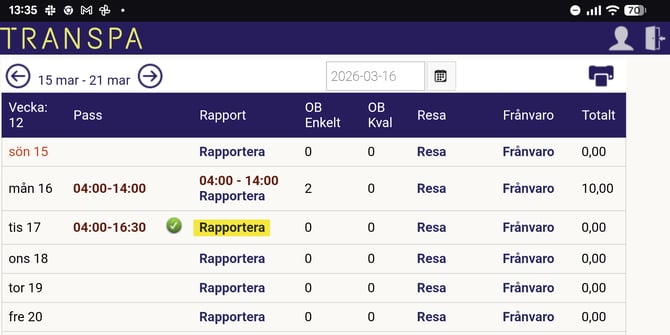
Så här kan det se ut då anställd tidrapporterar och samtidigt vill stämma av mot inkomna färdskrivartider. Detta är en värdefull funktion som förenklar tidrapporteringen. Börja med att gå in på den dag du vill rapportera.
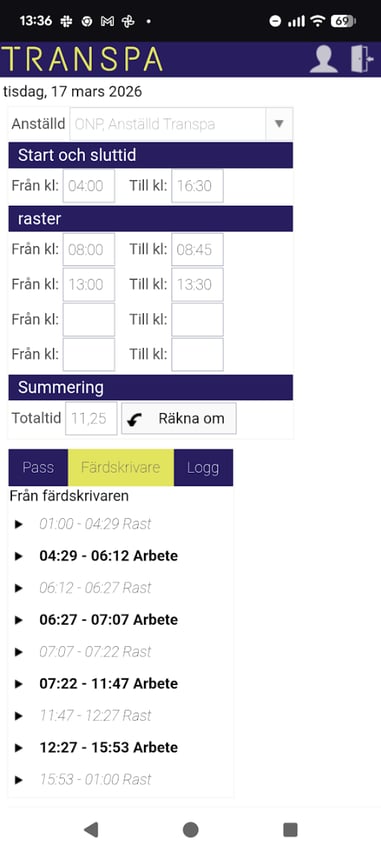
Välj därefter fliken färdskrivare.
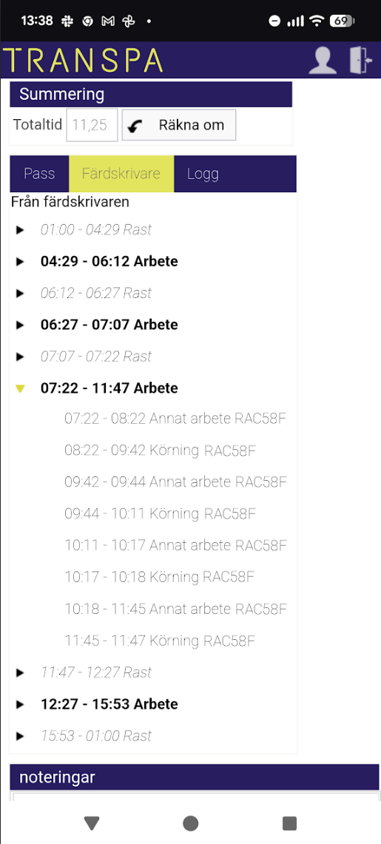
De fetmarkerade raderna innehåller fler detaljer inom den kategorin. Klicka på pilen så får du fram detaljerna i det valda tidsspannet.
För administratören i Kalender
Inne i kalendern syns inkomna tider om ni har visningen påslagen, symbolen med klockan har då en gul markering.

När och hur vi visar tider för er administratörer skiljer sig något från den anställdes vy.
Till skillnad från er färdskrivarleverantör som visar sammanställning per dygn så visar Transpa istället färdskrivartider i jämförelse med pass och arbetstid.
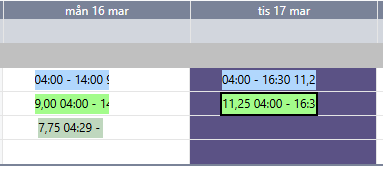
- Blå färg visar pass
- Ljusgrön visar rapporterad tid
- Grå-grön visar färdskrivarens tid
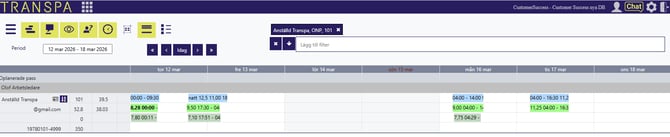
Ett eller flera dygns färdskrivardata kan innehålla en lång rad aktiviteter. Dessa aktiviteter hämtas och sätts samman likt arbetspass, så långt som detta är möjligt. Funktionen är beroende av att TransPA kan fastslå när dygnsvilan mellan arbetspassen inträffar. Denna detalj bär med sig flera fördelar för er:
- I kalendern och i attestfunktionen får ni en tydlig visning av tider där ni kan stämma av mot den inrapporterade tiden.
- Ni har en god hjälp vid uppföljning av färdskrivardata där ni kan ta fram önskat underlag via analyser - rapporter.
- Denna metod gör att vi kan hjälpa er säkerställa att tillräcklig dygnsvila mellan arbetspassen är uppfylld, enligt EG/EU:s lagstiftning om kör- och vilotider.
Förutsättningar för att få färdskrivarblock visade likt arbetspass
Vi bygger färdskrivarblock utifrån vilan mellan arbetspassen. Utan vila mellan arbetspassen kommer vi sakna en helt avgörande pusselbit som talar om att arbetspasset är avslutat.
Grundinställningen för dygnsvila är satt till 9 timmar. Ni når inställningen via Verktyg - Inställningar - Tidrapportering. Om vilan inte uppgår till 9 timmar så kommer vi fortfarande hämta färdskrivartider, men aktiviteterna kommer inte presenteras och vara synliga som du är van vid, alltså summerat likt arbetspass.
Exempel på färdskrivarvisning då dygnsvilan saknas
Här vet vi att två arbetspass finns efter varandra, utifrån vad den anställde registrerat i tidrapporterna. Dock saknas vila mellan passen utifrån inkommen färdskrivardata och blocket har därför inte kunnat delas upp på två dagar.

Granskning av färdskrivardata då färdskrivarblock saknas
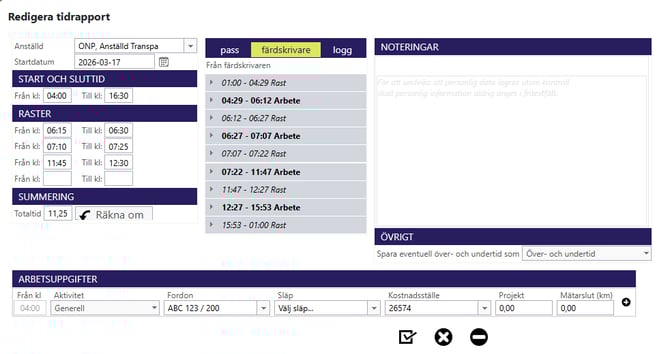
Vill ni titta efter inkomna aktiviteter som inte har blivit fastställda med hjälp av dygnsvila/summerats likt arbetspass (alltså - antingen om vilan varit otillräcklig, eller om vi ännu inte fått in tillräckligt med aktiviteter) så kan ni ta fram dessa genom att klicka på aktuell dag. Om det finns en tidrapport, klicka på det ljusgröna fältet för tidrapport - redigera. Finns ingen tidrapport, välj istället lägg till ny, och i dialogrutan som öppnas - välj fliken färdskrivare enligt nedan.
I löneberäkningen
Även inne i löneberäkningen syns inkomna färdskrivartider.
Visningen speglar det vi sett i kalendern ovan. I tur och ordning presenteras arbetspass, rapporterad tid och summerade färdskrivartider likt arbetspass. Om du ställer dig på önskad dag så får du fram ruta med fullständiga detaljer.
Uppföljning av tider i rapporter
Ta gärna hjälp av vårt analysverktyg. Här finns en rapport där ni kan se avvikelser mellan arbetad tid och färdskrivartid.