
Funktionen ingår i er Transpa-licens. För att komma igång anger ni förarnas förarkortsnummer och skapar en koppling mot er färdskrivarleverantör. Välj er leverantör nedan och följ instruktionerna. Klicka här om ni använder mer än en leverantör av färdskrivardata
1. Ange Förarkortsnummer
För att kunna hämta data i Transpa är det nödvändigt att föra in förarkortsnummer. Detta nummer ska vara 16 tecken.
Vi hämtar även färdskrivardata om ni angivit de 14 inledande siffrorna, men då finns inget stöd för att kontrollera förarkortets giltighet i BKY-tjänsten.
För att ange förarkortsnumret, gå till startsidan, välj "Personal" och sedan den specifika anställde. Fyll i förarkortsnumret och välj sedan "Spara".
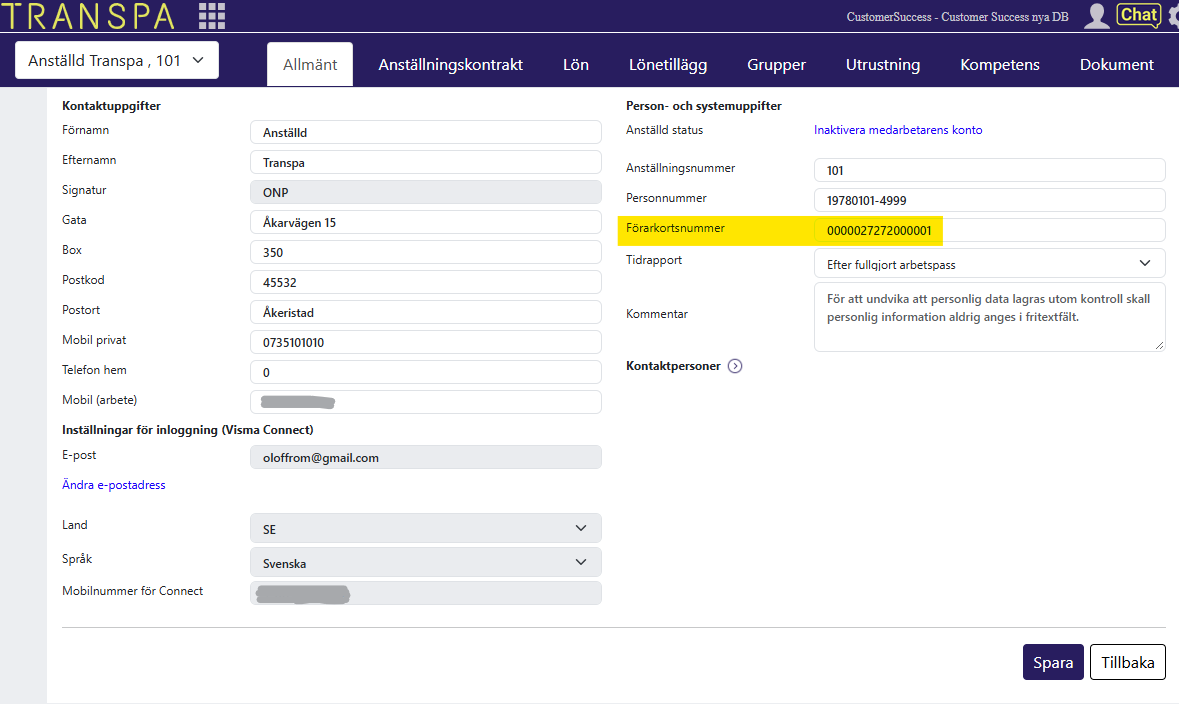
Tips! Logga gärna in i er färdskrivarleverantörs vy och använd funktionen kopiera/klistra in för att undvika att någon siffra blir fel.
2. Att begära koppling mellan Transpa och er leverantör av färdskrivardata
Välj er leverantör i listan:
Scania
Stoneridge Optac 3
Idha-Online
Volvo Connect
TIS-Web
Tacho Online
Scania
Så aktiverar ni Scania-integrationen
- Logga in i Scanias portal och skapa en koppling mellan Scania och Transpa.
- Kopiera klient-id och hemlig nyckel som Scania visar. De är inte samma uppgifter som ni loggar in med i Scanias färdskrivarportal eller i Scania Fleet Management.
- Gå till Integrationer i Transpa och välj Scania.
- Klistra in klient-id och hemlig nyckel. Kopiera och klistra in uppgifterna i stället för att skriva dem, så att inget tecken blir fel.
- Klicka på Spara.
Kontrollera att kopplingen fungerar
När ni klickar på Spara kontrollerar Transpa uppgifterna mot Scania. Sidan visar direkt om kopplingen lyckades. Om den misslyckas:
- Kontrollera att klient-id och hemlig nyckel är rätt inklistrade.
- Fungerar det fortfarande inte, skapa nya uppgifter i Scanias portal och klistra in dem igen.
Behöver ni hjälp att komma in i Scanias portal? Kontakta i första hand er Scania-återförsäljare.
Känd begränsning vid integration med Scania och Idha Online tillsammans med andra färdskrivarleverantörer.
Scania och Idha Online bygger på vår nya generations funktionalitet som vi kallar Tacho V2. Om ni har någon av dessa i kombination med annan färdskrivarintegration nämnd här kan det förekomma problem, till exempel att det är otydligt vilken integration en förare ska hämta data från, eller luckor i data. Vi arbetar med en lösning och uppdaterar artikeln när den är på plats.
Stoneridge Optac 3
För att aktivera tjänsten behöver ni kontakta Stoneridge. De skickar därefter kontonamn, användarnamn och lösenord till support.transpa@visma.com tillsammans med er begäran. Vi kopplar då på funktionen här och ni kommer få ett bekräftelsemail från oss så snart integrationen är aktiverad.
Idha-Online
Ni aktiverar Idha Online själva, genom en aktivering i Idha Online och en i Transpa. Utför följande steg:
1. Aktivera tilläggstjänsten i Idha Online
För att aktivera tjänsten behöver ni logga in i Idha Online.
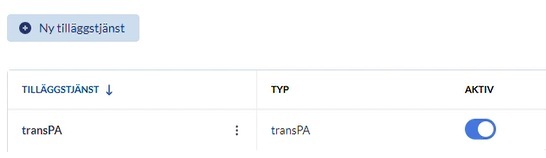
Därefter, klicka på Tilläggstjänster långt ner till vänster i menyn.
Välj "Ny tilläggstjänst"

Klicka på Informationsdelning och välj lägg till Transpa, därefter spara.

Nu syns Transpa som aktiverad.
2. Hämta ert kontoinloggningsnamn
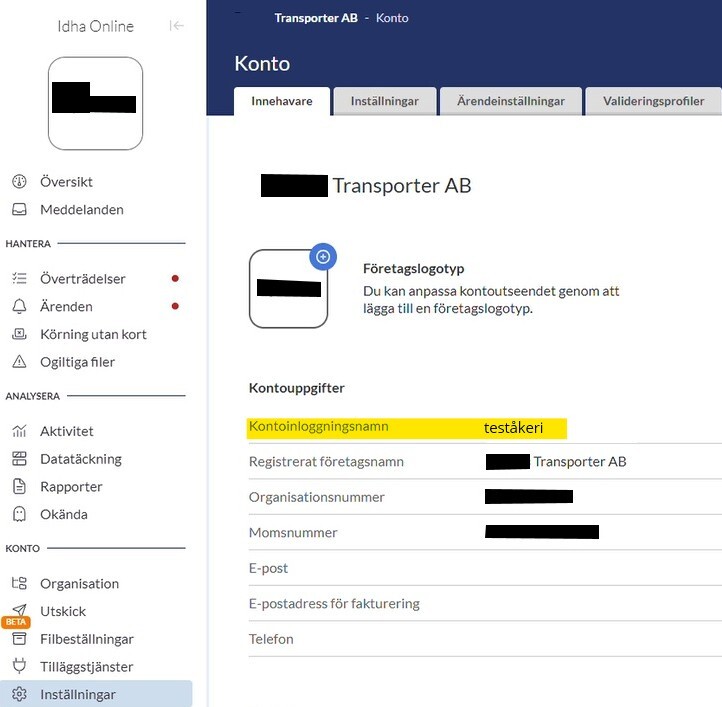
Gå till inställningar längst ned i menyn. Kopiera ert kontoinloggningsnamn (syns även inför inloggning) som i regel består av små bokstäver.
3. Aktivera integrationen i Transpa
Gå till integrationer och klicka på Idha.
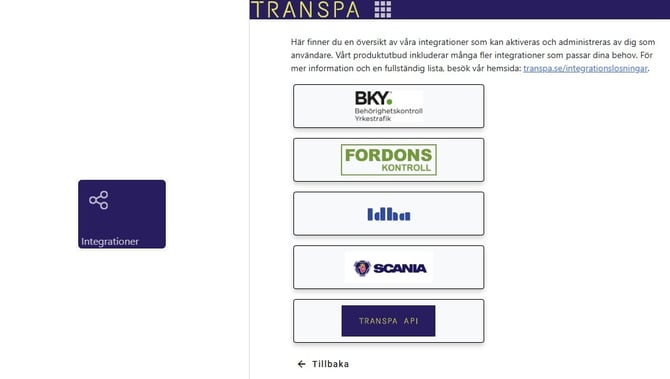
Klistra in ert kontoinloggningsnamn och bekräfta med spara.
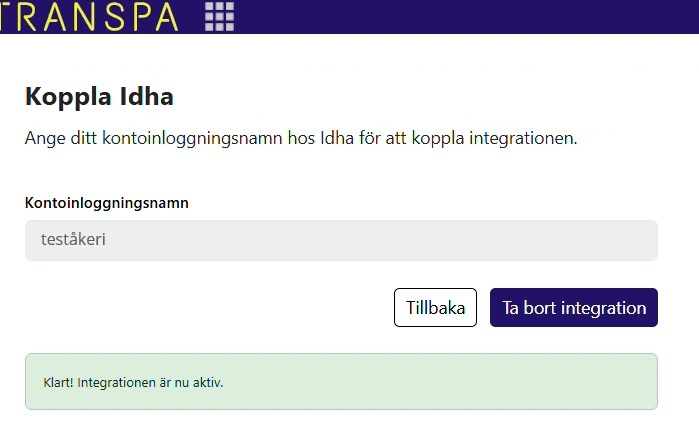
Kontrollera att sidan svarar med att integrationen nu är aktiv
När ni klickar på Spara kontrollerar Transpa uppgifterna mot Idha Online. Sidan visar direkt om kopplingen lyckades. Om den misslyckas:
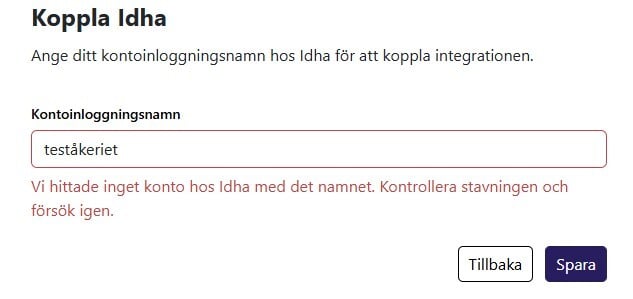
Volvo Connect
För att aktivera koppling behöver ni skapa upp ett API-konto på Volvo Connect's hemsida, samt skicka oss ert användarnamn och lösenord för detta uppskapade API-konto.
Skicka därefter ett mejl till support.transpa@visma.com med en begäran om att få ladda upp integrationsuppgifterna via vår Filehub. OBS! Skriv inga kontouppgifter utan begär endast en länk till filehub. Ni kommer därefter tilldelas ett bekräftelsemail så snart integrationen är aktiverad.
Följ denna guide För att skapa ett API-konto på Volvo Connect
Volvo Connect API-konto guide
TIS-Web
För att aktivera Tis-Web i Transpa behöver ni kontakta er leverantör. I Sverige är detta KG Knutsson och i Norge Fartskriver. De mailar sedan nödvändiga uppgifter till oss. Ni kommer få ett bekräftelsemail från oss så snart integrationen är aktiverad.
Kontaktuppgifter för KG Knutsson AB:
Kontakta KGK Teknisk support
teknisksupport@kgk.se eller ring 08-923400
Tacho Online
För att aktivera kopplingen till Tacho Online behöver ni kontakta Transpa Support på support.transpa@visma.com.
Om ni använder flera leverantörer av färdskrivardata
Transpa kan hämta färdskrivartider från flera leverantörer samtidigt. Om ni till exempel använder både IDHA och Stoneridge, kan ni ansluta båda systemen till Transpa.
Vid flera aktiva kopplingar är det nödvändigt att ange för varje anställd i dess personkort varifrån deras färdskrivartider ska hämtas.

Notera att det dock inte är möjligt att hämta färdskrivartider från två olika källor samtidigt för samma anställd.
Till exempel, om en förare kör en Mercedes, skickas färdskrivartiderna via Stoneridge till Transpa och "Stoneridge" markeras i Transpa för den anställde. Nästa dag kör samma förare en Scania, och dessa tider kan inte importeras till Transpa.
Anledningen är att olika tekniker används för datahämtning från leverantörerna, och vi har inte möjlighet att kombinera dem.
För företag med förare som använder fordon från olika färdskrivarsystem rekommenderar vi integration med ett system som IDHA Online. Genom en enda koppling från IDHA till Transpa kan alla färdskrivartider visas och hanteras smidigt.