.png?width=300&height=51&name=TransPA-Positive@4x%20(2).png)
Innehåll
Innan du börjar
Startsidan — Veckovy eller TIDRA?
Så läser du veckovyn
Rapportera tid
Rapportera resa
Om något inte stämmer
Hjälpguider
Innan du börjar
- Du loggar in med din e-postadress. Vill du slippa lösenordet kan du välja Logga in med säkerhetsnyckel eller biometrik.
- Din arbetsgivare bestämmer vad du får rapportera själv. Fordon, kostnadsställen och arbetsuppgifter är de som din arbetsgivare har lagt upp.
- Saknar du Frånvaro eller Resa i veckovyn — fråga din arbetsledare.
Startsidan — Veckovy eller TIDRA?
Startsidan möter dig direkt när du loggat in. Härifrån väljer du vilken väg du tar in i tidrapporteringen.
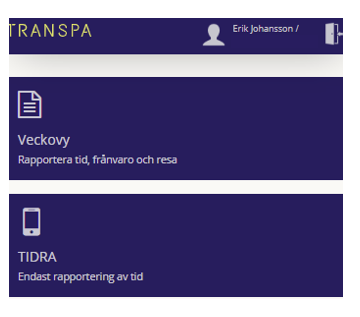
| Alternativ | Vad du kommer åt | När du väljer den |
|---|---|---|
| Veckovy | Tid, frånvaro och resa | Den väg du använder till vardags. Här ser du hela veckan, rapporterar dina pass och fyller i frånvaro och resa. |
| TIDRA | Endast tid | En genväg rakt in i tidrapporteringen. Samma tidrapport som i Veckovyn, men utan frånvaro och resa. |
Så läser du veckovyn
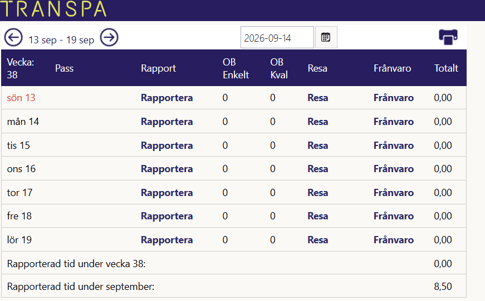
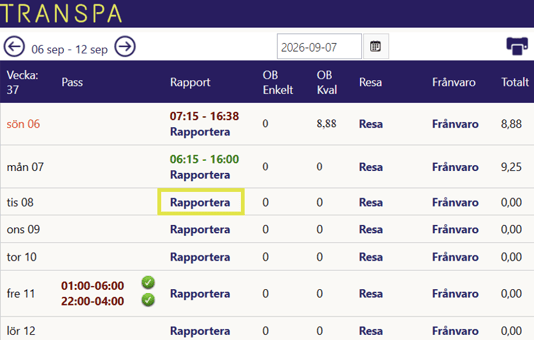
Varje dag har sin egen rad. På raden ser du dagens pass, OB och länkarna Rapportera, Resa och Frånvaro. Pilarna högst upp byter vecka.
1. Klicka på Rapportera
Välj dag och klicka på Rapportera för att registrera din tidrapport.
2. Gröna bocken — snabbregistrering
Finns ett schemalagt pass på dagen visas passets tider i kolumnen Pass, med en grön bock bredvid. Arbetade du exakt enligt passet klickar du på bocken, så registreras tiden direkt. Har du flera pass samma dag bockar du av dem var för sig.
Blev något annat än planerat — övertid, andra raster, annat fordon — klickar du på Rapportera i stället och fyller i själv.
3. Grön eller röd tid?
| Färg | Betydelse |
|---|---|
| Grön tid | Går att justera. Öppna dagen och ändra. |
| Röd tid | Är attesterad. Kontakta din arbetsledare om något behöver ändras. |
Kom ihåg: kontrollera alltid att tiderna stämmer innan du bockar av ett pass — det är din tid som går vidare till lönen.
Rapportera tid
Leta upp dagen i veckovyn och klicka på Rapportera på den raden. Tidrapporten öppnas med dagens datum låst.
1. Datum
Låst till den dag du valde i veckovyn.
2. Välj hur du vill fylla i tidrapporten
När du har valt datum känner systemet av om du har ett planerat pass den dagen. Har du det visas rutan Skapa tidrapport från pass med två alternativ:
- Ditt pass, med passets namn och tider, till exempel "Livs 11h, långtur dag 04:00 - 16:30"
- Tom tidrapport, fyll i själv
Klicka på Använd vid det alternativ du vill ha.
3a. Om du använder passet
Start- och sluttid och alla raster som är inlagda i schemat fylls i automatiskt. Du kan ändra tiderna eller lägga till fler raster om dagen inte blev som planerat.
3b. Om du fyller i själv, med förslag från färdskrivaren
Skriv in din starttid. Finns det färdskrivardata för dagen visas rutan Det finns färdskrivardata för denna dag med arbetstid och raster från färdskrivaren. Klicka på Ja för att hämta in tiderna i tidrapporten, eller Nej om du vill fylla i dem själv.
Starttiden du anger avgör vilken färdskrivardata som hämtas. Systemet hämtar data från en timme före din starttid och 24 timmar framåt. Om du till exempel började köra 05:50 men skriver 09:00 som starttid, kommer förslaget inte att fånga upp hela arbetsdagen. Ange därför en starttid som ligger nära när du faktiskt började.
4. Raster
Ange Starttid och Sluttid för din rast. Klicka på Lägg till rast om du haft flera raster under passet.
Kom ihåg: kontrollera alltid att förslaget stämmer — du kan anpassa alla uppgifter i efterhand om det behövs.
Tilläggsinformation och övriga uppgifter
- Fordon — Använder du ditt pass hämtas fordonet från passet. Finns inget fordon på passet föreslår systemet ett fordon utifrån vad du använt tidigare.
- Arbetsuppgift — Fältet är tomt från början. Ett tomt fält betyder att du har utfört dina ordinarie arbetsuppgifter, så du behöver inte välja något. Välj bara en arbetsuppgift om du har gjort något annat än vanligt.
- Mätarstart och Mätarslut — fyll i mätarställningen när passet började och när det slutade.
- Dela upp tidrapport — har du kört olika fordon eller haft olika arbetsuppgifter under passet anger du exakta klockslag för varje del här.
Så här gör du
- Fyll i tidrapporten som vanligt med start- och sluttid och eventuella raster.
- Under Tilläggsinformation väljer du fordon och arbetsuppgift för första delen av dagen, till exempel ABC 123 200 och "asfalt".
- Tryck på Dela upp tidrapport. Nu visas avsnittet Delar av dagen. Den första delen börjar automatiskt vid tidrapportens starttid och har fått det fordon och den arbetsuppgift du valde.
- Tryck på Ny del för att lägga till nästa del av dagen.
- I fältet Från och med anger du när den nya delen börjar, till exempel 12:00.
- Välj Fordon och Arbetsuppgift för den nya delen, till exempel XYZ 456 201 och "grus".
- Behöver du fler delar trycker du på Ny del igen. Är nästa del nästan likadan som den förra kan du trycka på Kopiera del och bara ändra det som skiljer.
- Spara tidrapporten som vanligt.
- Kommentar — här kan du skriva vad du utfört, exempelvis om du arbetat övertid. Ange aldrig personuppgifter i fritextfältet.
- Saldo — välj om eventuell övertid ska betalas ut eller sparas i kompbanken.
- Totaltid — räknas ut automatiskt från dina tider och raster. Stämmer den inte, gå tillbaka och justera tiderna.
- Spara — klicka på Spara. Avbryt stänger utan att spara.
Saknas något här? Länken längst ner i tidrapporten tar dig till den tidigare versionen av tidrapporteringen, för de funktioner som ännu inte är på plats. I dag behövs den för visualisering av loggar och för flexhantering på Tjänstemannaavtalet.
Rapportera resa
Här finns ett eget avsnitt där vi visar hur en traktamentesresa registreras
Resa avser traktamentesberättigade resor. Leta upp dagen i veckovyn och klicka på Resa på den raden. Då öppnas formuläret där du fyller i resan.
OBS — vilken dag ska resan registreras på? En resa som medfört överliggning registreras den dag du kom hem. Det är då du vet hur lång resan blev.
- Började — ange datum och klockslag när resan påbörjades.
- Slutade — ange datum och klockslag när du kom hem.
- Typ av resa — välj Transport eller Utland. Har du kört på Utlandsavtalet väljer du Utland. Bocka i Fri logi för de dygn du haft det. Markera/Avmarkera alla tar alla dygn på en gång.
- Gränsövergångar — vid utlandsresa anger du varje gränsövergång: datum, klockslag och det land du körde in i. Plustecknet lägger till en rad, minustecknet tar bort den.
Kom ihåg: resa avser traktamentesberättigade resor, och har en gränsövergång skett måste den anges för att rätt traktamente ska kunna beräknas.
Rapportera frånvaro
Leta upp dagen i veckovyn och klicka på Frånvaro på den raden. Ett nytt fönster öppnas, där du fyller i frånvaron.
Bra att veta: en del företag väljer att inte tillåta att personalen rapporterar frånvaro själv. Saknar du Frånvaro i veckovyn — fråga din arbetsledare.
- Frånvarotid — kontrollera att tiden stämmer. Var du borta bara en del av dagen ändrar du den här.
- Orsak — ange orsaken till din frånvaro, till exempel Sjuk eller Semester.
- Startdatum och Frånvarolängd — välj En dag för en enstaka dag, eller Period när frånvaron sträcker sig över flera dagar.
- Starttid och Sluttid — fyll i klockslagen när du varit borta en del av dagen. Gäller frånvaron hela dagen lämnar du dem tomma.
- Fordon, Kostnadsställe och Notering — ange det fordon (Registreringsnummer) eller den enhet som din arbetsgivare lagt upp. I Notering skriver du en kommentar vid behov. Ange aldrig personuppgifter i fritextfältet.
- Spara — klicka på den gulmarkerade spara-ikonen. Krysset bredvid avbryter utan att spara.
Logga ut — och in nästa gång
Logga alltid ut om du tidrapporterat på en dator ni delar.
Show Image
1. Klicka på dörren. Den sitter längst till höger, högst upp, bredvid ditt namn.
Show Image
2. Kontrollera att du är utloggad. Rutan Du har blivit utloggad visas. Behöver du tillbaka direkt klickar du på Logga in igen.
Show Image
3. Nästa gång. Ange din e-postadress och klicka på Nästa. Bocka i Spara min e-postadress på din egen enhet — då slipper du skriva den varje gång. Vill du slippa lösenordet: välj Logga in med säkerhetsnyckel eller biometrik.
Tips: spara sidan som bokmärke och lägg den på hemskärmen i mobilen, datorn eller surfplattan. Bocka inte i Spara min e-postadress på offentliga eller delade datorer.
Snabb kontroll innan du lämnar veckan
- Alla arbetade dagar har tider — antingen avbockat pass eller sparad tidrapport.
- Totaltid stämmer med hur länge du faktiskt arbetade, raster borträknade.
- Fordon, arbetsuppgift och mätarställningar är ifyllda för de dagar det gäller.
- Traktamentesberättigade resor är registrerade på den dag du kom hem, med gränsövergångar vid utlandsresa.
- Frånvaro är rapporterad med rätt orsak och rätt längd — En dag eller Period.
- Inga personuppgifter i Kommentar eller Notering.
- Du är utloggad om du satt vid en delad dator.
Om något inte stämmer
| Det här ser du | Gör så här |
|---|---|
| Tiden visas i rött och går inte att ändra | Tiden är attesterad. Kontakta din arbetsledare. |
| Frånvaro eller Resa saknas i veckovyn | Din arbetsgivare har inte aktiverat det för dig. Fråga din arbetsledare. |
| Totaltiden stämmer inte | Gå tillbaka och justera start-, slut- och rasttider. Totaltiden räknas om automatiskt. |
| Inget förslag från färdskrivaren visas | Förslaget visas bara när du väljer Tom tidrapport, fyll i själv och skriver in en starttid. Kontrollera att starttiden ligger nära när du började köra. Visas det ändå inget finns det ingen färdskrivardata för dagen, och då fyller du i tiderna själv. |
| Förslaget från färdskrivaren saknar en del av arbetsdagen | Starttiden du angav ligger troligen för sent. Ändra starttiden till närmare när du började, så hämtas data från en timme före den. |
| Rätt fordon, kostnadsställe eller arbetsuppgift finns inte i listan | Det är din arbetsgivare som lägger upp dem. Kontakta din arbetsledare. |
| Du hittar inte en funktion du är van vid | Klicka på Saknas något här? längst ner i tidrapporten. |
| Inget förslag från färdskrivaren visas |
Behöver du hjälp? Vänd dig i första hand till din arbetsledare eller löneadministratör — de ser din tidrapport och kan ändra attesterad tid. Er systemadministratör kan kontakta Transpas support.
Hjälpguider
Här i denna video visas gränssnittet i tidrapporteringen, titta gärna och se om den är relevant för er, som stöd till era anställda.
📄Rapportera Tid 📄Rapportera Resa 📄Rapportera Frånvaro