.png?width=300&height=51&name=TransPA-Positive@4x%20(2).png)
På startmenyn ser du menyvalen med knappar, de med större gul text har levande information - nya meddelanden, antal poster som du har att attestera, samt antal påminnelser. Själva layouten styrs av dina användarrättigheter, med andra ord så har du de knappar som du har tillgång till och behöver i ditt arbete.
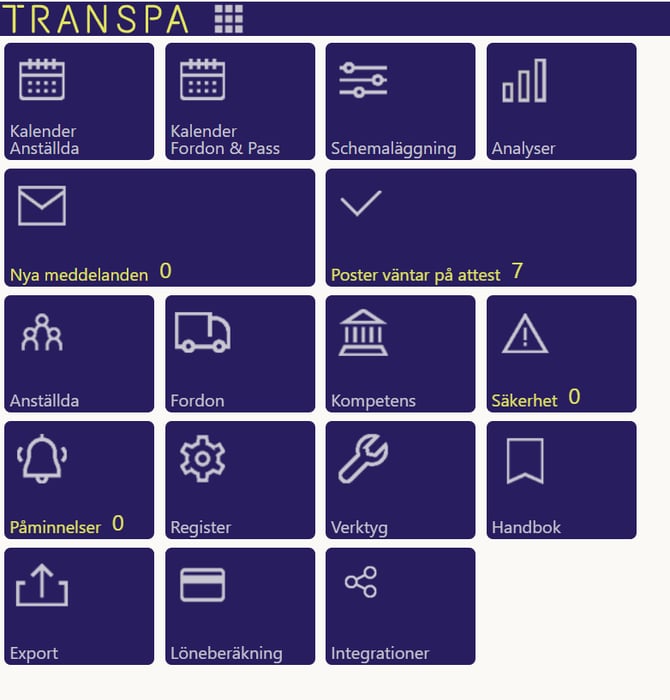
Länkar till att läsa mer våra menyval
Kalender Anställda
Kalender Fordon & Pass
Schemaläggning
Analyser
Meddelande
Attest
Anställda
Fordon
Kompetens
Säkerhet
Påminnelser
Register
Verktyg
Handbok
Export
Löneberäkning
Integrationer

Om du klickar på TRANSPA-loggan längst upp till vänster så kommer du tillbaks till startsidan.
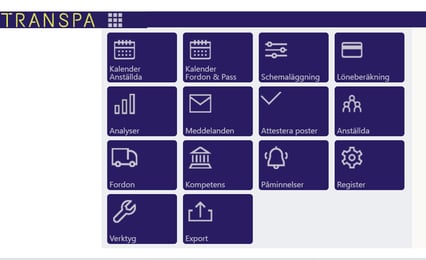
Om du klickar på figuren med rutorna så når du menyträdet. Dessa funktioner är alltid tillgängliga oavsett meny.
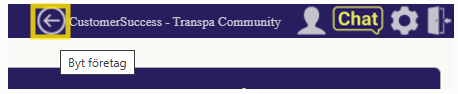
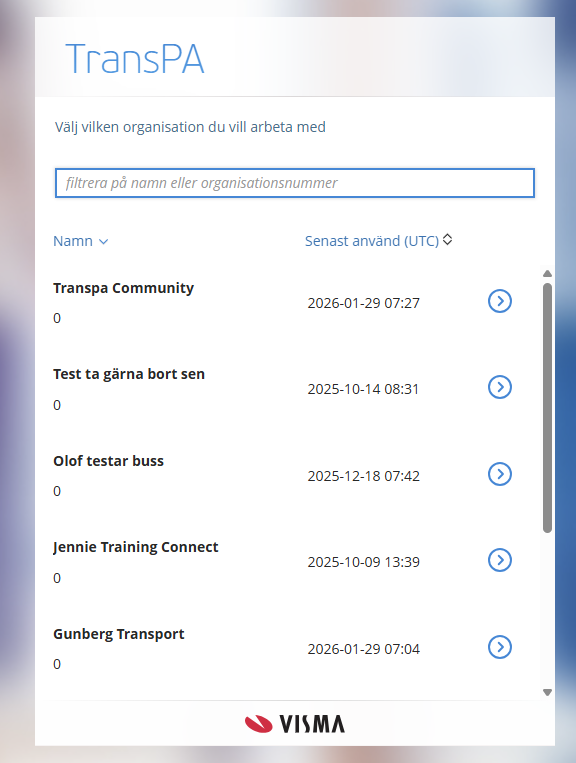
Växla företag
Klicka på pilen för komma till "Företagsväljaren".
Välj vilket företag du vill arbeta i.
Växla till anställd
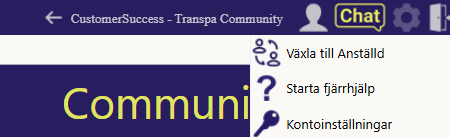
Hur fungerar växla till anställd?
Begär du att "växla till anställd" så kommer du nu till din vy för tidrapportering. Önskar du komma tillbaka syns valet för att växla tillbaka.
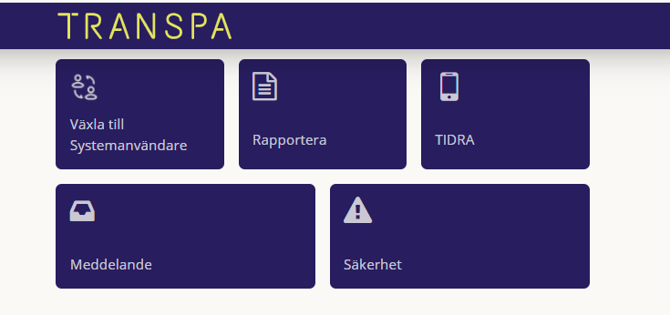
Scenario vid flera åtkomster
Skulle du som systemanvändare ha tillgång till mer än ett företag så kommer du, vid växla till anställd, istället backas till företagsväljaren.

Här syns nu de företag som du som systemanvändare har tillgång till.
Skulle du nu välja ett företag där du finns i anställdaregistret, för tidrapportering så slussas du dit. Skulle du däremot välja ett företag där du endast finns som systemanvändare så känner vi av detta, du kommer då istället till det företaget som just systemanvändare.
Starta fjärrhjälp
Laddar ner PC-versionen av Teamviewer Quicksupport som vi använder för att du ska kunna dela din skärm med oss vilket ger oss möjlighet till extra bra support när detta val behövs. Möjligheten med fjärrhjälp erbjuder vi till våra kunder som väljer supportavtal Silver och uppåt. Rekommenderas varmt!
Skulle du använda mac eller annan enhet som ej kör Windows hänvisar vi dig till andra versioner av Teamviewer Quicksupport som finns för nedladdning

Kontoinställningar
Via kontoinställningar når du dina uppgifter som är kopplade till din inloggning med Visma Connect. Här kan du administrera mailadress, mobilnummer och aktivera förenklad och säkrare inloggning bl a.
I registret för systemanvändare och anställd - beroende på vilken roll du har i Transpa - finns e-postadress och mobilnummer. De synkas med dessa uppgifter nedan som rör din Visma connectinloggning.

Inloggningsnycklar
Lösenord kan tyckas säkert, men säkerhet är svår att upprätthålla idag när nära på all känslig information finns lagrad digitalt. Om man endast har lösenord som säkerhet så löper man tyvärr högre risk att drabbas av obehörig inloggning än om ni valt att aktivera en typ av inloggningsnyckel.
Därför har vi ett riktigt bra stöd för att höja din säkerhet i och med att du i Transpa loggar in med Visma Connect!
Bank-id Sverige
E-legitimation, läs mer här om du önskar aktivera ditt mobila bank-id.
Biometrisk FIDO2-enhet
Låter krångligt men är precis tvärt om! Det är ett fantastiskt verktyg som vi rekommenderar varmt för alla som vill förenkla sin inloggning! Lägg bara till ditt ansikte eller fingeravtryck som ett säkerhetslager så slipper du helt att ange lösenord för bästa möjliga inloggningsupplevelse!
Inte minst för alla era anställda som dagligen tidrapporterar. De vill vi tillsammans givetvis erbjuda en riiktigt enkel och säker vardag!
FIDO2-säkerhetsnyckel
En smart säkerhetsnyckel som du ansluter till din dator eller annan enhet via USB. Detta extra säkerhetslager loggar in dig via en kod eller ditt fingeravtryck. Tryggt och säkert samt kan underlätta inloggningsförfarandet om man inte önskar spara inloggningsuppgifter i webbläsaren.
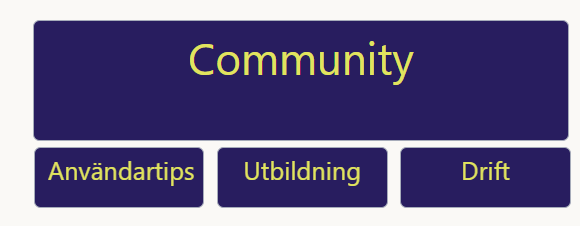
Community - användarstöd
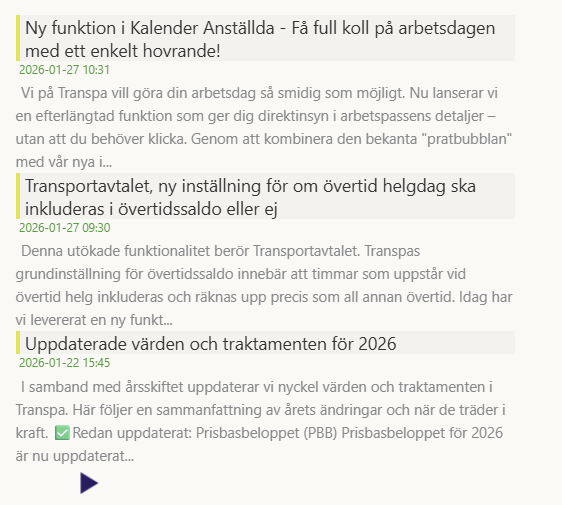
Här kan ni klicka på de olika knapparna som tar er vidare till vårt användarstöd som finns på community. Nedanför ser ni alltid de senaste nyheterna.
Chat
Längst upp högra hörnet ser ni vår chat. Klicka på chattikonen så öppnas chattfönstret upp, och här kan ni skriva en fråga till oss i support.

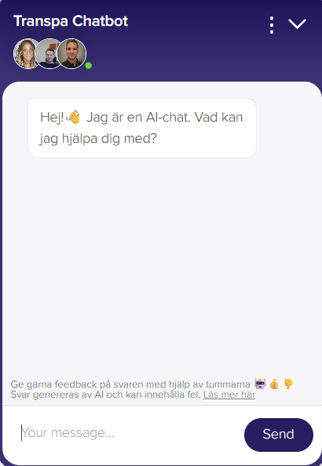
Är vi inte tillgängliga på Chatten ser ni det i info rutan.