.png?width=300&height=51&name=TransPA-Positive@4x%20(2).png)
Startsidan för schemaläggning
På första sidan får du en snabb överblick över alla dina aktiva scheman. Till vänster om varje schema finns en penna – klicka på den när du vill redigera ett befintligt schema.
1. Schemanamn: Här ser du namnet på det specifika schemat.
2. Schemaperioder: Visar hur många veckor schemat roterar på. Om det står "2" innebär det ett 2-veckorsschema där veckorna skiljer sig åt. Står det "1" är schemat identiskt varje vecka.
3. Utlagd schemaperiod: Visar den period som just nu ligger utrullad och synlig i kalendern. Om du vill rensa kalendern från dessa pass klickar du på knappen Ta bort arbetspass.
4. Nästa period och aktivering: Här ser du nästa period som står på tur att läggas ut.
Viktigt: Efter att du skapat ett nytt schema eller gjort ändringar i ett befintligt måste du klicka på knappen Skapa arbetspass längst till höger för att ändringarna ska rullas ut och bli synliga i kalendern.
Översiktsbild inne i schemaläggningen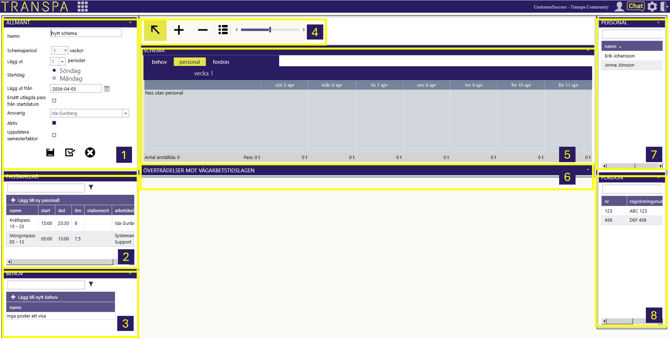 1. Grundinställningar: Här namnger du schemat och bestämmer dess längd. Om en anställd till exempel är ledig varannan fredag väljer du 2 veckor. Du ställer även in hur många perioder som ska läggas ut (t.ex. om ett 2-veckorsschema ska rullas ut 10 gånger blir det totalt 20 veckor i kalendern).
2. Passmallar: Här ser du dina förinställda passmallar med start- och sluttid samt total arbetstid. Du kan även skapa helt nya mallar genom att klicka på + Lägg till ny passmall
3. Behovsmallar: Visar dina tidigare skapade behovsmallar. Nya skapas via + Lägg till nytt behov.
4. Menyrad och verktyg: Längst upp finns de verktyg du använder för att rita ut schemat:
-
Pilen (Markera): Används för att flytta pass som redan ligger i schemat.
-
Plus ( + ): Aktivera detta för att snabbt "klicka ut" pass. När du klickar på en dag skapas ett pass baserat på den mall du markerat i listan (Ruta 2).
-
Minus ( - ): Ett raderingsverktyg. Klicka på ett pass för att ta bort det direkt. Var försiktig, åtgärden kan inte ångras!
-
Visningsalternativ: Här väljer du vilken info som ska synas på passen, t.ex. passnamn eller klockslag.

-
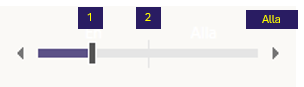
Tidsaxeln: Dra i tidsaxeln för att zooma ut och se flera veckor samtidigt.
5. Planeringsfönstret: Här bygger du själva schemat. Du kan välja att arbeta utifrån tre olika flikar beroende på vad som passar dig bäst: Personal, Behov eller Fordon.
6. Lagkontroll: Här får du automatisk hjälp att kontrollera att schemat följer Vägarbetstidslagen. Om schemat bryter mot reglerna visas en varning här.
7. Personallista: Här visas din personal. För att lägga till en person i schemat markerar du namnet och använder "dra-och-släpp" in i planeringsfönstret (Ruta 5).
8. Fordonslista: Fungerar på samma sätt som personallistan; dra och släpp de fordon du vill schemalägga.
Tips! Använd sökfunktionen som finns överst i varje delfönster för att snabbt hitta rätt person, fordon eller passmall.
Så skapar du ett rullande personalschema
I detta exempel går vi steg för steg igenom hur du skapar ett schema för föraren Erik. Erik kör rutten Munkedal–Göteborg och arbetar ett rullande 2-veckorsschema:
-
Vecka 1: Arbetar måndag–fredag.
-
Vecka 2: Arbetar måndag–torsdag (ledig fredag).
Steg 1: Grundinställningar för schemat
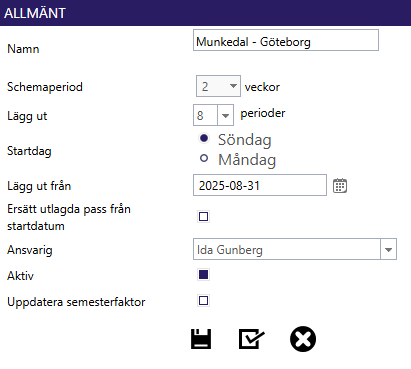
Börja med att klicka på + Lägg till schema på startsidan för schemaläggning.
-
Namn: Ge schemat ett tydligt namn, i detta fall Munkedal - Göteborg.
-
Antal perioder: Eftersom Eriks schema skiljer sig åt varannan vecka väljer vi 2 perioder.
-
Antal utläggningar: Här bestämmer du hur långt framåt schemat ska rulla. Vi väljer 8 perioder, vilket innebär att 16 veckor (8 x 2) planeras ut i kalendern.
Tips: Lägg inte ut för långa perioder på en gång utifall att körningarna ändras framöver.
-
Startdatum: Vi väljer söndag den 31 augusti som startdag för körningen.
-
Ersätt utlagda pass: Om Erik hade haft ett gammalt schema liggande i kalendern hade vi bockat i denna ruta för att undvika dubbelbokningar. Eftersom han inte har några tidigare pass låter vi den vara tom.
-
Semesterfaktor: Om ni använder semesterfaktor markerar du detta här. Läs mer om semesterfaktor här.
Steg 2: Lägg till personal
Nu öppnas schemaläggaren. Använd "drag-and-drop"-funktionen: Leta upp Erik i personallistan till höger, klicka på hans namn och dra in det i det stora schemafönstret.
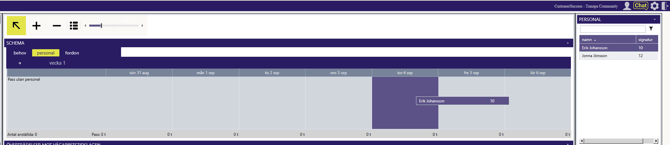
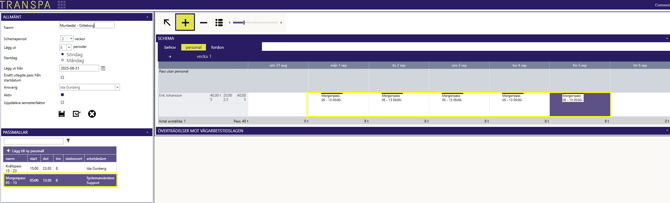
Steg 3: Planera Vecka 1
Nu ska vi lägga ut arbetspassen för den första veckan:
-
Se till att Plus-tecknet (+) i den övre menyraden är aktiverat.
-
Markera den passmall du vill använda i listan längst ner till vänster.
-
Klicka i schemafönstret på de dagar Henrik ska arbeta: måndag till fredag
Steg 4: Planera Vecka 2
För att gå vidare till nästa vecka i perioden:
-
Klicka på pilen (>) längst upp för att växla till Vecka 2.
-
Kontrollera att du fortfarande har plus-verktyget och rätt passmall markerad.
-
Klicka ut passen för måndag till torsdag.
-
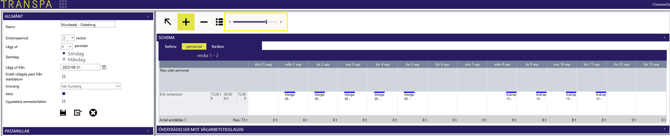
Tips: För att se hela Henriks 2-veckorsperiod samtidigt kan du dra i tidsaxeln längst upp till höger (läge "Alla").
Steg 5: Spara och aktivera
När du är nöjd med planeringen klickar du på Spara och stäng.
Viktigt sista steg: För att schemat faktiskt ska rullas ut och bli synligt för Erik och i kalendern, måste du gå till startsidan för schemaläggning och klicka på knappen Skapa arbetspass.

Vill du se fler tips och möjligheter till schemaläggning finns här några filmer som också beskriver schemaläggning på olika sätt
Schemaläggning introduktion
Schemaläggning av fordon
Schemaläggning med pass utan personal
Ta bort en anställd från schemat
Schemaläggning – Frågor och svar
En anställd saknar pass i kalendern. Hur lägger jag ut nya pass från där det upphörde?
Svar: Detta beror oftast på att den tidigare schemaperioden har löpt ut. Så här gör du för att förlänga schemat:
-
Gå till Schemaläggning och sök upp det aktuella schemat i listan.
-
Kontrollera kolumnen Utlagd schemaperiod för att se till vilket datum pass är publicerade just nu.
-
Titta i kolumnen Nästa schemaperiod. Här visas de datum som står på tur att rullas ut i kalendern.
-
För att aktivera dessa pass klickar du på knappen Skapa arbetspass längst till höger på raden.
Jag vet inte vilket schema en anställd tillhör. Hur hittar jag rätt schema för att lägga ut en ny period?
Svar: Du kan enkelt spåra ursprunget till ett pass direkt i kalendern:
-
Gå till Kalendern och leta upp ett av den anställdes tidigare planerade pass (de blå passen).
-
Håll muspekaren stilla över passet så att en informationsruta dyker upp.
-
Om passet kommer från ett rullande schema ser du raden Schemanamn i rutan. Notera namnet.
-
Gå därefter till Schemaläggning, sök fram det specifika schemat och klicka på Skapa arbetspass för att rulla ut nästa period.
Tips: Om raden "Schemanamn" saknas i informationsrutan betyder det att passet har lagts ut manuellt som ett enskilt pass och inte tillhör ett rullande schema.
