.png?width=300&height=51&name=TransPA-Positive@4x%20(2).png)
Ett meddelande kan skickas som ett internmeddelande och/eller som ett SMS. Ett internmeddelande kan jämföras med ett internt mejlsystem där alla aktiva personer är delaktiga. Personalen ser meddelandet direkt när de loggar in för att t ex rapportera sin tid när meddelandet skickas från administratör. Det går smidigt att svara på meddelandet om ni önskar detta. Internmeddelande lämpar sig bäst för kommunikation som inte är tidkritisk eller när man förväntar sig ett svar från mottagaren. Är även rätt val när du vill bifoga en fil, t ex ett Excel-dokument. Du kan skicka obegränsat antal internmeddelanden utan kostnad.
SMS är ett bra val när du snabbt vill få ut information eller om mottagaren sällan loggar in i Transpa. Meddelandet kommer oftast fram inom några sekunder. Till skillnad från meddelande så kan du inte bifoga filer om du väljer SMS och mottagaren kan inte svara på det, då avsändaren är Transpa Skriv gärna därför en signatur i slutet av ditt sms, så mottagaren vet vem av er administratörer det kommer ifrån. För varje SMS tillkommer en trafikavgift enligt gällande prislista.
Kom igång
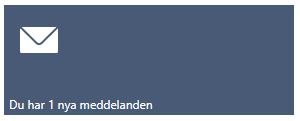
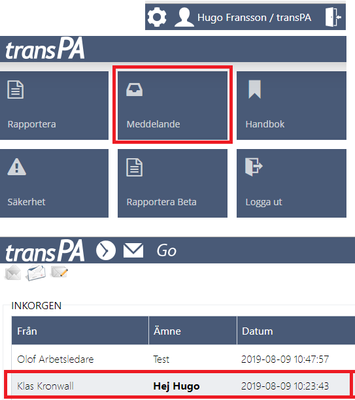
Börja använda meddelandefunktionen genom att välja funktionen på startsidan. I denna knapp ser du även om du har fått några nya meddelanden. Klicka på knappen så visas din inkorg.
Klicka på ett meddelande för att läsa det (om det är oläst markeras det med fet stil).
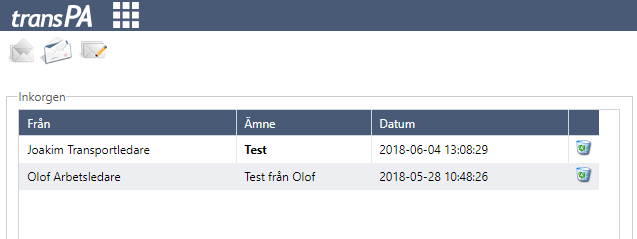
Klicka på knappen för Nytt meddelande
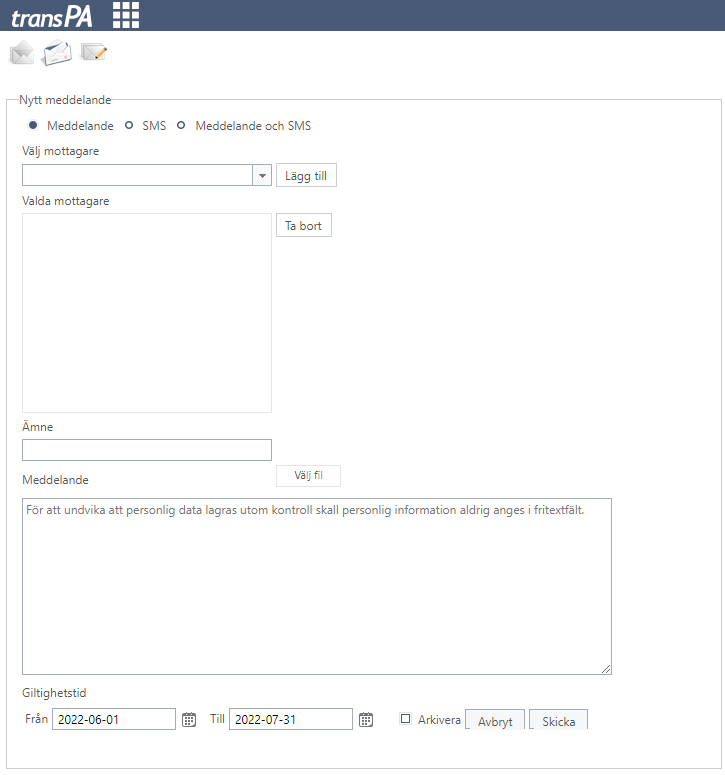
Så skapar och skickar du ett meddelande
1. Välj mottagare Börja skriva i sökfältet för att hitta personer eller grupper. Om du till exempel skriver "kar" visas alla namn och grupper som innehåller de bokstäverna.
-
Enskild person: Visas med en personikon.
-
Grupp: Visas med en gruppikon. Om du väljer en grupp läggs alla medlemmar i gruppen till automatiskt.
-
Hela företaget: Skriv "alla" och välj alternativet för att nå samtliga anställda.
-
Kontrollera listan: Valda mottagare visas i en lista nedanför. Här kan du ta bort personer vid behov. En röd bakgrund vid ett namn betyder att personen saknar ett registrerat mobilnummer.
2. Skriv ditt meddelande Fyll i en tydlig ämnesrad och skriv din text.
-
Bifoga filer: Klicka på "Välj fil" om du vill skicka med ett dokument. Tänk på att mottagaren behöver ha rätt program (t.ex. Excel) för att kunna öppna filen.
3. Inställningar för tid och arkivering
-
Giltighetstid: Meddelandet sparas automatiskt i två månader om du inte ändrar datumet.
-
Arkivera: Kryssa i "Arkivera" om meddelandet ska sparas permanent, till exempel vid viktig dokumentation i personalärenden. Gör detta efter att konversationen är avslutad.
-
Framtida utskick: Du kan välja ett startdatum framåt i tiden om du vill att meddelandet ska bli synligt för mottagaren först vid en viss tidpunkt.
4. Skicka Kontrollera att allt ser rätt ut och klicka på Skicka.
När personalen loggar in i TransPA visas direkt de meddelanden som har skickats från administratörer sedan hen var inloggad senast.
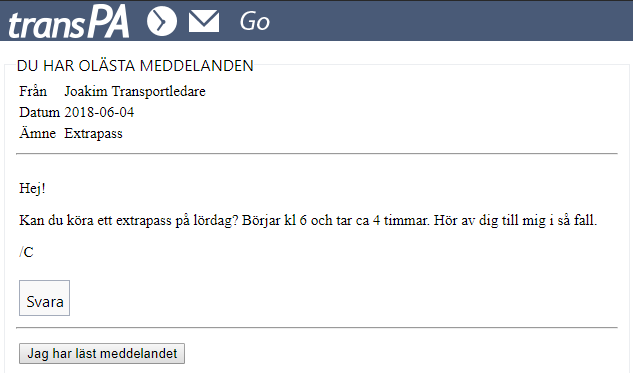
Hen kan direkt svara på meddelande eller bekräfta att hen har läst det. Först därefter öppnas tidrapporteringen. Bekräftelsen visas i avsändarens lista över skickade meddelanden. Tänk på att ett meddelanden som skickas som SMS inte kan bekräftas.
När personalen väljer att svara kan hen direkt skriva in svaret på meddelandet och skicka det till avsändaren. Svaret går direkt tillbaka till den som skickade frågan.
Om anställda skickar meddelanden mellan varandra syns inte meddelandet direkt vid inloggning, utan syns först efter klick på knappen meddelande.
Meddelandefunktionen är ett effektivt sätt att kommunicera mellan arbetsledare och personal. Funktionen är alltid tillgänglig men du kan välja om du önskar att personalen skall kunna starta en konversation med dig som arbetsledare eller med annan personal. Du gör det från en inställning som ligger under Verktyg -> Inställningar -> Tidrapportering.
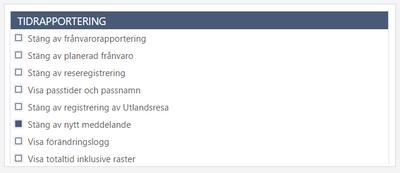
När du kryssar i Stäng av nytt meddelande kan inte personalen skicka nya meddelanden, endast svara på ett skickat meddelande. Oavsett denna inställning kan inte personalen skicka meddelande som SMS, det kan endast administratörer göra.
MobiltelefonnummerPersonalens mobiltelefonnummer lägger du in under Allmänt-fliken i personalregistret.
Vi rekommenderar att du alltid lägger in landsnummer även för inhemska mobiltelefonnummer (ex 46 för Sverige). Då kan vi garantera att det når rätt mottagare avsett operatör. Skriv alltid in mobilnumret i en följd utan mellanslag eller bindestreck.
Kostnader
När du skickar SMS tillkommer trafikavgifter enligt aktuell prislista. För närvarande (2021-01-01) är priset 0,95 kr/SMS för inhemsk mottagare, 1,15 kr/SMS för mottagare inom Norden och 1,50 kr/SMS för mottagare utanför Norden. Trafikavgifter faktureras månadsvis i efterskott.
Ett sms kan max ha 160 tecken är det längre så delas det upp i flera sms.