.png?width=300&height=51&name=TransPA-Positive@4x%20(2).png)
Artikeln är uppdelad i fyra delar
- Startsidan och den övre menyraden
- Filtrera och sortera personallistan
- Lönekortet – översikt
- Kalender, summering och kommentarer
Startsidan och den övre menyraden

- Månad/vecka och navigering – Längst upp till vänster väljer du månadslön eller veckolön, beroende på löneform. Här bläddrar du också fram och tillbaka mellan utbetalningsmånaderna. Klicka på själva månadstexten mellan pilarna för att öppna en årskalender och hoppa direkt till en annan månad eller ett annat år.
- Gruppering – Dela upp personalen efter Arbetsledare, Stationsort, Arbetsgrupp, Trafikområde, Semestergrupp eller Löneform.
- Filter – Filtrera på till exempel anställd, arbetsgrupp eller arbetsledare. Filtret fungerar även som sökfält.
- Visa inaktiverad personal – Som standard visas bara aktiva anställda. Vill du se inaktiverade också, aktivera detta val.
- Filtrera på lönestatus – Öppen, Godkänd eller Exporterad. Observera: Vill du se alla löner oavsett status ska ingen av dessa knappar vara markerad.
- Öppna eller återöppna en lön – Öppna en godkänd lön, eller återöppna en redan exporterad lön. Knappen tänds när du bockar i rutan längst till vänster på personens lönekort. Det är också här du exporterar sparade löner – läs mer om exportfunktionen här.
- Löneunderlag – Tar dig till rapporten "Löneunderlag period", där du kan skriva ut underlag.
Filtrera och sortera personallistan
När du ställt in dina filter ser du en överskådlig lista med namn, arbetstidsförläggning och kontraktets giltighetstid:
- Sortera listan – Klicka på en kolumnrubrik (t.ex. Status, Anställningsnummer, Namn, Signatur, Arbetsförläggning eller Löneform) för att sortera efter den. Anställda med timlön och månadslön visas numera i samma vy och kan sorteras tillsammans.
- Snabbknapp till personkortet – Klicka på ikonen nedan för att gå direkt till personkortet.

Lönekortet – översikt
Lönekortets övre menyrad ger dig en snabb överblick
Översta raden – status och grundinformation
Visar lönestatus samt allmän information om den anställda: anställningsnummer, namn, signatur, arbetstidsförläggning , kontraktets giltighetstid och löneform.
Längst till höger på raden finns två pilar som du använder för att bläddra mellan de anställda i listan – pil upp tar dig till föregående anställd och pil ner till nästa. På så sätt kan du gå igenom lönekort efter lönekort utan att gå tillbaka till listan.
"Anställningskontrakt"
Visar information om anställningskontraktet:
Avtalsområde
Anställningsform
Lönegrupp
Yrkeskategori
Arbetstid
"Saldon"
Visar den anställdas aktuella saldon:
Övertidstimmar
Kompsaldo
Uttagna semesterdagar/år
Flextid
Arbetstidsförkortning
Siffrorna visar saldot efter senast sparade lön. Gör du ändringar i den aktuella löneberäkningen visas det kommande saldot inom parentes.
Längst till höger på samma rad finns tre knappar:
Spara & Lås – sparar lönen och låser den.
Ändra till öppen – återöppnar en lön som är godkänd eller exporterad.
Ändra till godkänd – markerar lönen som godkänd.
Kalender, summering och kommentarer
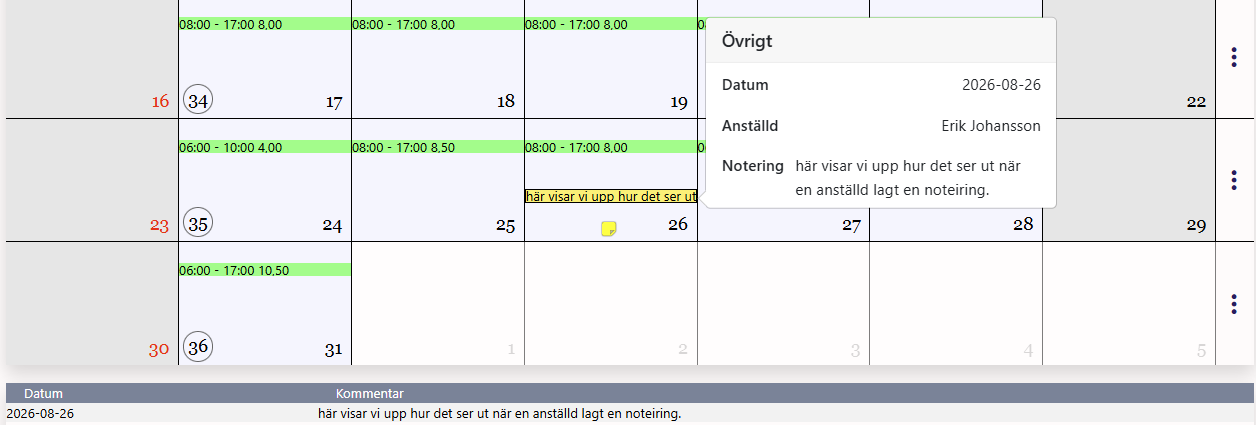
Kalendervyn
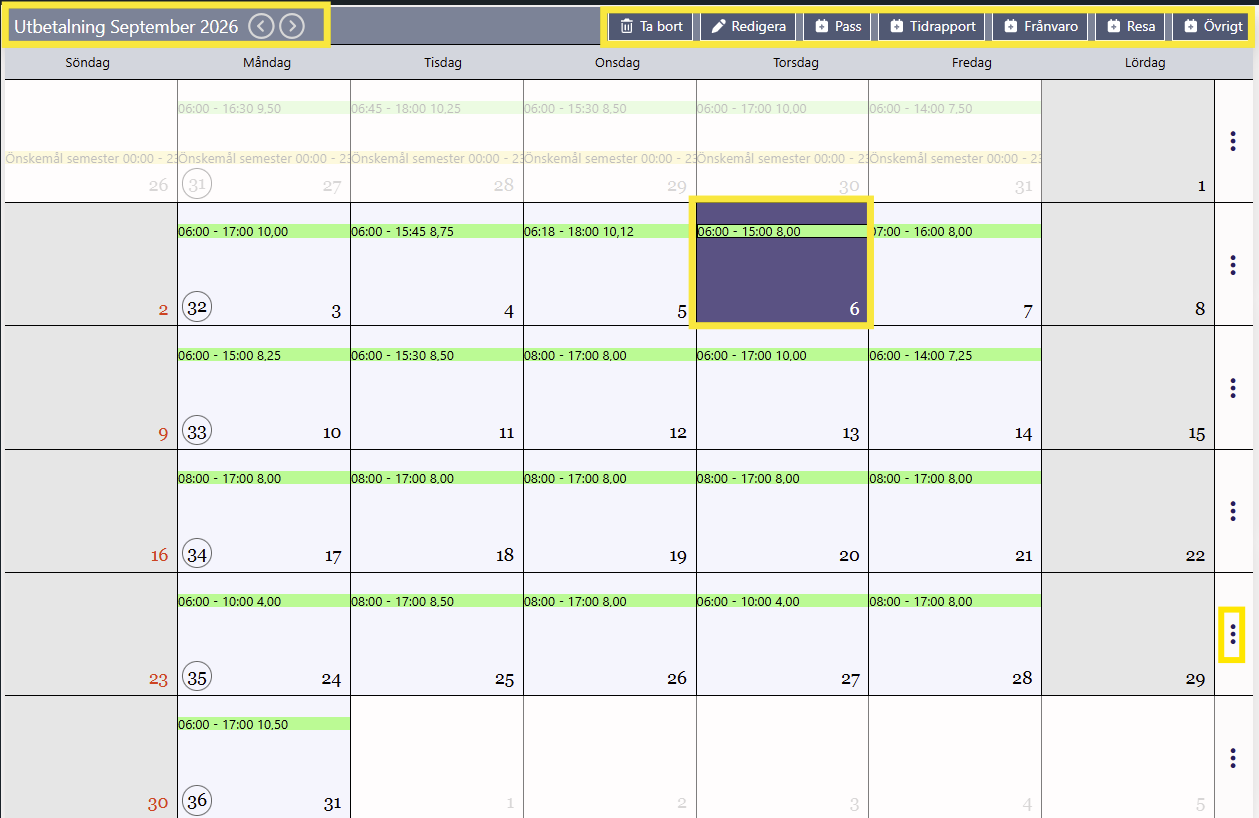
Kalendern visar hela månaden i ett svep – även om en vecka bryter mitt i månaden. Det gör det enkelt att till exempel se övertid. Veckonummer och helgdagar visas också.
- Längst upp till vänster: Utbetalningsmånad.
- Längst upp till höger: Lägg till eller redigera pass och tidrapporter. Klicka på en dag eller aktivitet för att lägga till frånvaro, resa eller andra noteringar direkt i kalendern.
- De tre prickarna i slutet av varje vecka: Hovra över prickarna för att se en veckosummering med arbetade timmar och frånvarotimmar för just den veckan.
Summeringsrutan
Till höger på lönekortet visas månadens summering, uppdelad i tre rutor Lön - Tid - Kommentar
Lön
Summerar månadens registreringar. Klicka på "Ny rad" för att lägga till en egen manuell rad.
Åtgärder (de tre strecken längst upp till vänster)
- Avdrag för hela månadslönen
- Nollställ alla frånvaroavdrag
- Frånvaroavdrag för all undertid
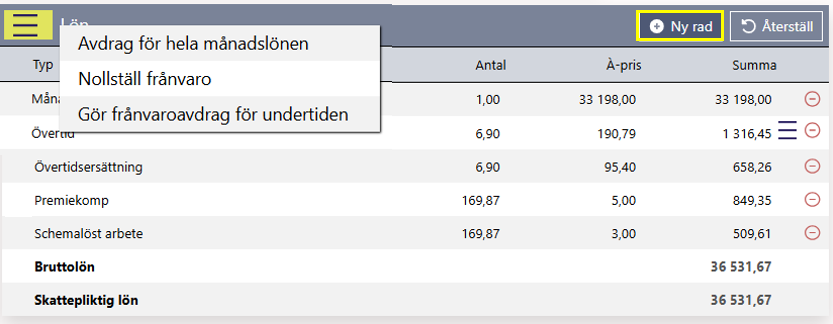
Spara övertid (de tre strecken till höger om övertidsraden)
Klicka för att spara övertiden till kompbank eller flexbank

Ta bort en rad: Klicka på den röda ringen längst till höger om
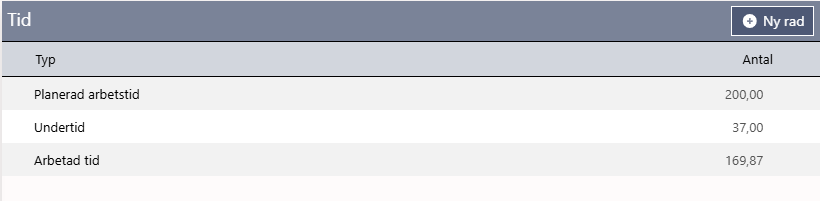
Tid
Visar planerad arbetstid, arbetad tid, undertid och arbetstidsförkortning.
Kommentar
Skriv en kommentar för att notera något specifikt. Klicka på "Ny rad" för att lägga till en ny kommentarsrad. Kommentaren syns bara för systemanvändare med tillgång till löneberäkningen 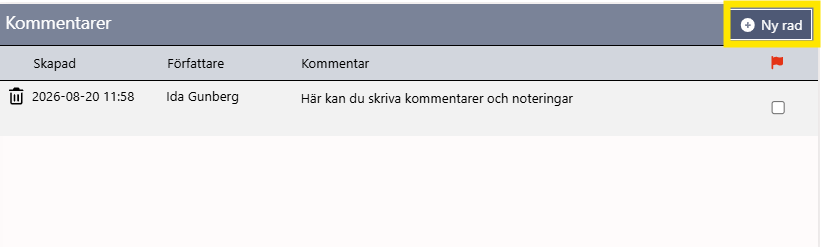
Har en anställd skrivit en notering vid tidrapporteringen, syns en gul post-it-lapp på den dagen i kalendern. Hovra över lappen för att läsa kommentaren.
Vill du se en videogenomgång också? Se här 👇