
Du loggar in i Transpa på connect.mytranspa.com, och vi erbjuder flera olika sätt som både förenklar och gör er inloggning säkrare.
- Biometrik, för din egen enhet (rekommenderas): Du bekräftar med fingeravtryck eller ansiktsigenkänning och slipper skriva e-postadress och lösenord.
- Mobilt BankID Sverige, för en gemensam enhet: Du scannar en QR-kod med BankID-appen och slipper skriva e-postadress och lösenord.
- E-postadress och lösenord: Du loggar in med din e-postadress och ett lösenord som du väljer själv.
Förutsättningar och steg beskrivs under respektive metod nedan.
Inloggning med biometrik (rekommenderas för din egen enhet)
Biometrik ger dig en enkel och säker inloggning utan e-postadress och lösenord. E-postadressen är förifylld, och du bekräftar bara med den biometriska metod du har valt, till exempel fingeravtryck eller ansiktsigenkänning.
Din enhet ber dig bekräfta inloggningen med något av dessa alternativ:
- Touch ID: fingeravtryck
- Face ID: ansiktsigenkänning
- Windows Hello: inloggning på Windows-enheter, med ansikte, fingeravtryck eller PIN
- Säkerhetsnyckel: en hårdvarunyckel som ansluts via USB eller NFC, med PIN-kod eller biometri
I steg 5 nedan väljer du om du vill använda den här enheten eller en säkerhetsnyckel.
Du aktiverar biometrik en gång, efter att du har loggat in på vanligt sätt. I samband med din första inloggning får du fråga om du vill aktivera biometrik. Skulle du inte gjort det då, så görs det genom att lägga till en lösenordsnyckel på följande sätt:
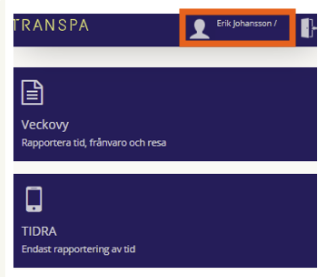
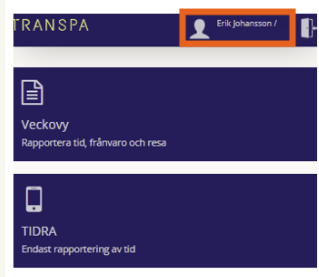
- Klicka på din profil uppe till höger.
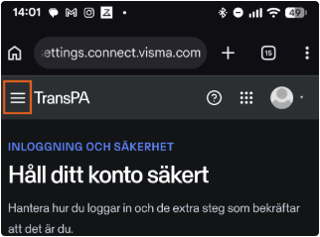
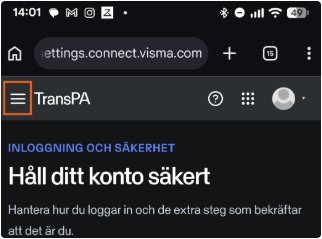
- Tryck högst upp till vänster, vid Transpa, för att öppna menyn.
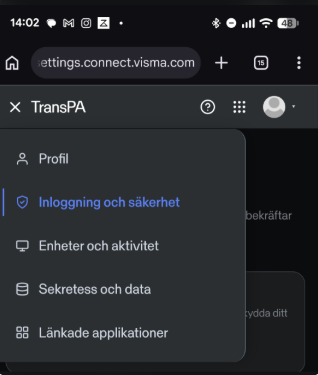
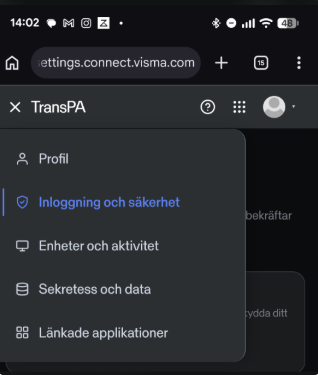
- Välj "Inloggning och säkerhet".
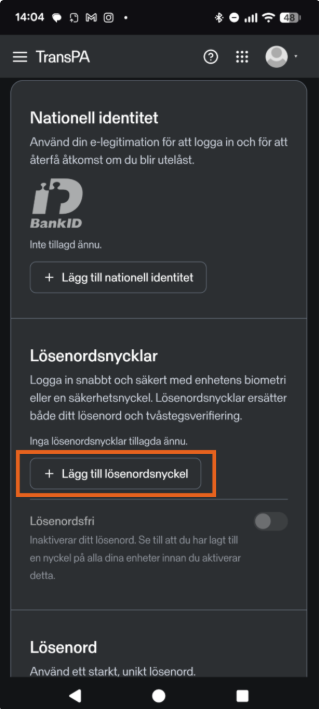
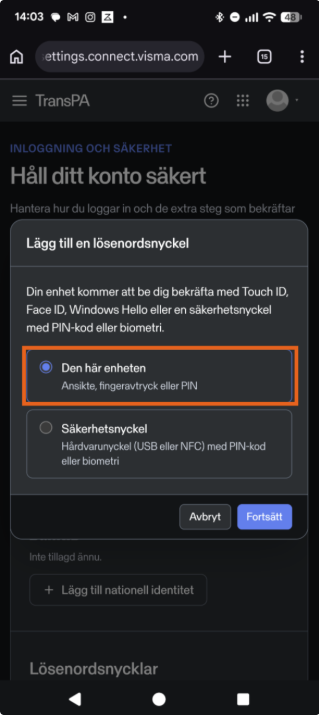
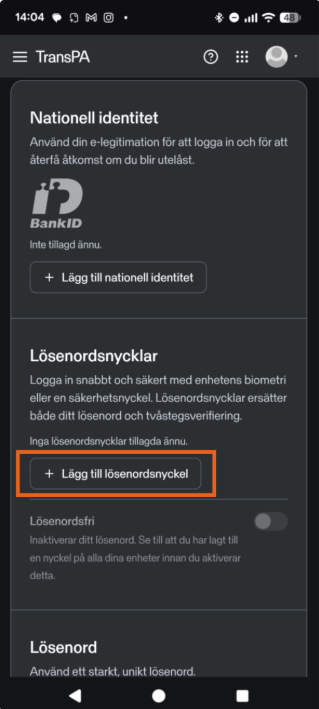
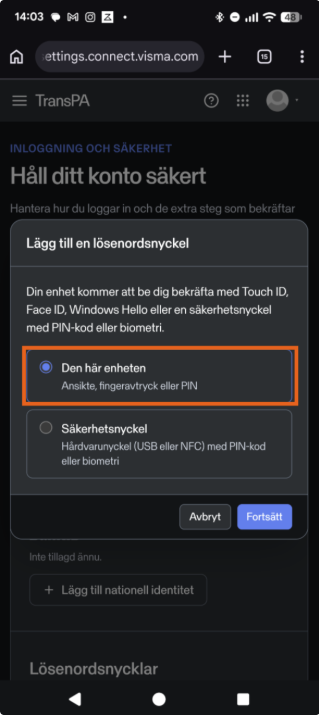
- Välj "Lägg till lösenordsnyckel".
- Välj "Den här enheten" och bekräfta med "Fortsätt".
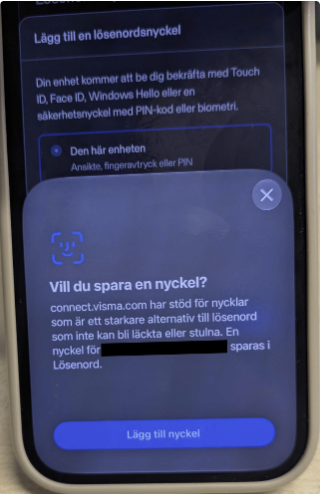
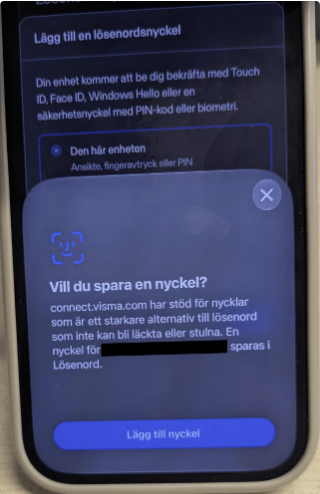
- Välj "Lägg till nyckel".
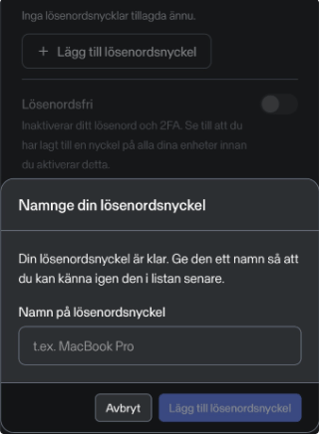
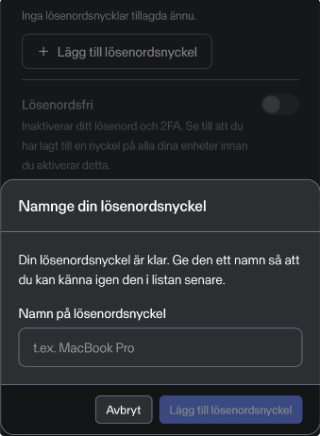
- Namnge din lösenordsnyckel och bekräfta med "Lägg till lösenordsnyckel". Nu är det klart.
- Kontrollera sedan att du har bockat i "Spara min e-postadress till nästa gång" i inloggningsvyn. Då är e-postadressen förifylld nästa gång du loggar in.
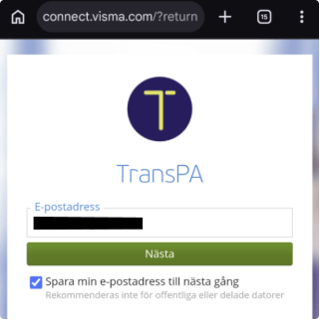
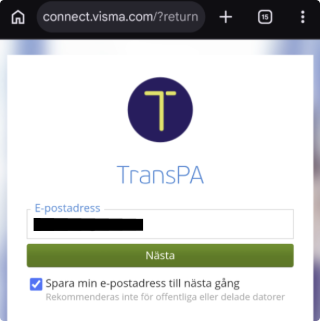
OBS! Att spara e-postadressen på offentliga eller delade datorer rekommenderas inte.
Bra att veta om "Lösenordsfri": Under "Inloggning och säkerhet" finns även reglaget "Lösenordsfri", som inaktiverar ditt lösenord och tvåstegsverifieringen. Lägg först till en lösenordsnyckel på alla dina enheter innan du aktiverar det.
Inloggning med e-postadress och lösenord
När du lägger upp en anställd i Transpa skickar systemet ett välkomstmejl till e-postadressen på personkortet. Via mejlet skapar personen sitt konto och väljer lösenord. Länken i mejlet är giltig i 24 timmar.
Lösenordskrav: För nya och ändrade lösenord gäller sedan 1 juli 2026 Vismas standardpolicy:
- Lösenordet ska vara minst 15 tecken. Det finns inga krav på siffror, stora eller små bokstäver eller specialtecken.
- Det får inte innehålla delar av e-postadressen.
- Det får inte vara ett lösenord som har läckt vid kända dataintrång. Det kontrolleras automatiskt.
- Efter åtta felaktiga inloggningsförsök spärras kontot i 30 minuter.
På personkortet visar Connect-status hur långt kontot har kommit:
- Grön bock: Personen har redan ett Visma-konto, till exempel från en annan arbetsgivare. Inget nytt välkomstmejl skickas, utan personen loggar in med sina befintliga uppgifter.
- Klocka: Inbjudan är skickad men kontot är inte aktiverat. Har länken hunnit gå ut klickar du på den anställdes rad och väljer "Skicka om välkomstmejl".
- Orange utropstecken: Användaren är inte registrerad i Connect.
Kommer välkomstmejlet inte fram, be personen först kontrollera skräpposten och markera mejlet som "Inte skräppost".
Glömt lösenord? Klicka på "Glömt lösenord" på inloggningssidan. Lösenordet ändras då för alla Visma-tjänster som personen är ansluten till.
Inloggning med Mobilt BankID Sverige (rekommenderas för gemensam enhet)
Mobilt BankID Sverige är ett inloggningsalternativ i Transpa. Det syns som en knapp på inloggningssidan, under fältet för e-postadress. Första gången måste du koppla ditt BankID till ditt Visma Connect-konto. Har du redan gjort det för en annan Visma-produkt kan du klicka på "Logga in med Mobilt BankID Sverige" direkt.
Koppla BankID från inloggningssidan
- Klicka på "Logga in med Mobilt BankID Sverige".
- På dator: starta BankID-appen, scanna QR-koden och skriv din kod i appen. På telefon: klicka på "Starta BankID-appen" om den inte startar av sig själv och skriv din kod.
- Skriv den e-postadress som ska knytas till ditt BankID och klicka på "Skicka e-post".
- Skriv den sexsiffriga säkerhetskoden som skickas till din e-post och klicka på "Länka konto".
Koppla BankID från kontoinställningar
Du kan också koppla BankID när du redan är inloggad:
- Logga in på connect.mytranspa.com som vanligt.
- Systemanvändare klickar på kugghjulet till höger och väljer "Kontoinställningar". Den som tidrapporterar klickar på "gubben".
- Under E-legitimation väljer du "Lägg till e-legitimation" och sedan "Ja, lägg till e-legitimation".
- Välj "Logga in med mobilt BankID Sverige" och identifiera dig med BankID-appen.
- Skriv den sexsiffriga säkerhetskoden från din e-post och klicka på "Länka konto".
Särskilda fall
Administratör och anställd: Du använder samma e-postadress för administration och tidrapportering och behöver bara en inloggning. Som administratör växlar du till din tidrapportering med symbolen för att växla användare uppe i högra hörnet. I tidrapporteringsvyn finns en knapp för att gå tillbaka.
Anställd i flera företag: Har företagen olika databaser använder personen samma e-postadress och väljer vid inloggningen vilket företag den anställde ska rapportera för. Ligger företagen i samma databas måste adresserna skiljas åt, till exempel med ett plustecken (namn+foretag1@gmail.com och namn+foretag2@gmail.com). Båda leder till samma inkorg.
E-postadresser: Du kan byta e-postadress på personkortet när som helst, och systemet skickar då en förfrågan om att uppdatera kopplingen. Flera anställda kan inte dela samma adress. Får du felet "Mejladressen finns redan" är adressen upptagen av en annan användare, och du kan frigöra den genom att ta bort adressen från en inaktiv användare.
Systemkrav och mer hjälp
För att Transpa ska fungera bra rekommenderar vi iOS med Safari 15 eller senare, de två senaste versionerna av Android och de två senaste versionerna av Chrome, Firefox, Edge eller Firefox ESR.
Vill du ha en steg-för-steg-manual att skicka till personalen finns Inloggning med Visma Connect som PDF. Den beskriver inloggning, hur du skapar eller ändrar lösenord och hur du byter e-postadress.
Fler artiklar om inloggning: Frågor och svar om inloggning (Visma Connect) och Mobilt BankID som inloggning till Transpa.
Fungerar inloggningen inte som beskrivet? Kontakta oss så hjälper vi dig.