.png?width=300&height=51&name=TransPA-Positive@4x%20(2).png)
Slå på eller av visningen av oplanerade pass
Om du inte ser raden för oplanerade pass kan visningen vara dold.
-
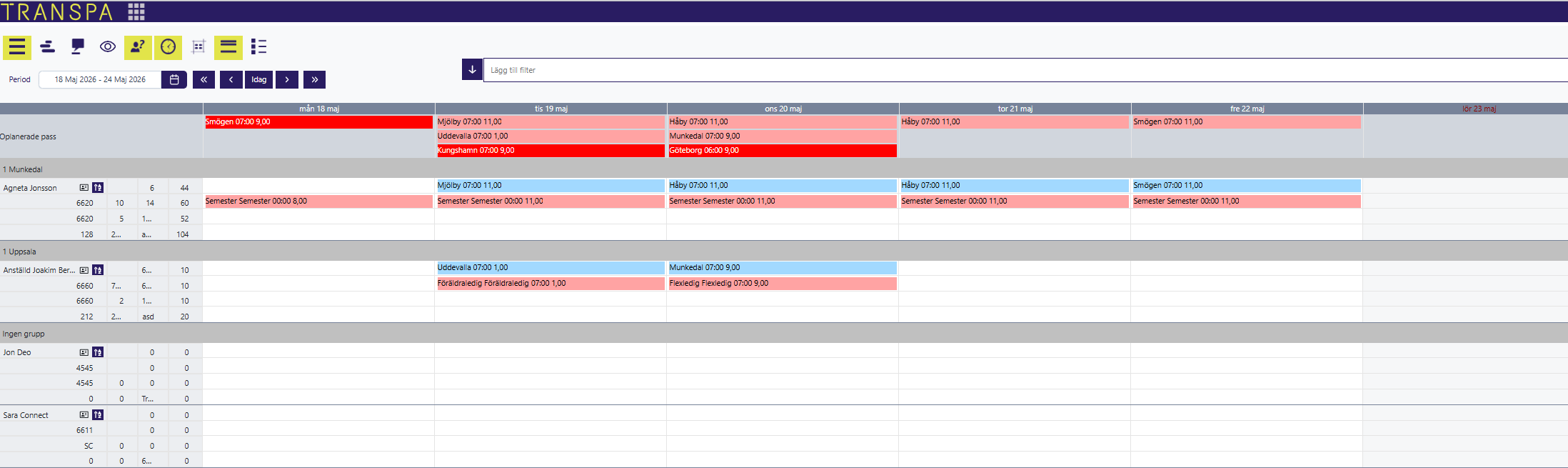
Gör så här: I den gula menyraden längst upp till vänster finns en ikon som ser ut som en gubbe med ett frågetecken bredvid sig (ikon nummer fem från vänster). Klicka på den ikonen för att växla mellan att visa eller dölja raden med oplanerade pass i din kalendervy.

Förstå passens färger
De oplanerade passen visas med två olika bakgrundsfärger beroende på hur de har uppstått:
-
Starkröda pass: Dessa kommer direkt från ett grundschema där man inte har lagt ut en specifik person på passet från början (t.ex. vakanta pass).
-
Ljusrosa pass: Dessa uppstår automatiskt när en anställd som hade ett planerat pass har fått en frånvaro registrerad (t.ex. semester, föräldraledighet eller sjukdom). Passet flyttas då upp till raden för oplanerade pass så att du enkelt kan se att det behövs en ersättare.
Tips: Filtrera på stationsort eller arbetsledare
Blir listan med oplanerade pass för lång? Du kan filtrera raden så att du bara ser de pass som är relevanta för dig just nu.
När du filtrerar kalendern på en specifik stationsort eller arbetsledare, kommer raden för oplanerade pass att automatiskt anpassas och bara visa de passen.
Steg 1: Ställ in dina passmallar
För att filtreringen ska fungera måste systemet veta vilka pass som hör vart.
-
Öppna dina passmallar i redigeringsläge.
-
Sätt rätt stationsort och/eller arbetsledare på mallarna utifrån dina behov.
Steg 2: Så här blir resultatet i kalendern
När du har grupperat dina passmallar och väljer ett filter i kalendern (t.ex. stationsorten Håby) händer följande:
-
Kalendern visar endast de oplanerade pass som tillhör stationsorten Håby.
-
Undantag: Pass som inte har tilldelats någon stationsort alls kommer också att visas. Detta är smart om du har vissa allmänna pass som du vill att alla alltid ska kunna se.
Viktigt att tänka på: Detta fungerar bara när du filtrerar på just stationsort eller arbetsledare. Om du väljer att filtrera på något annat i kalendern kommer alla oplanerade pass att visas som vanligt.