.png?width=300&height=51&name=TransPA-Positive@4x%20(2).png)
Den här artikel visar hur du:
- Ersätter felaktiga pass i kalendern
- Inaktiverar scheman som inte längre används
- Inaktiverar passmallar som inte längre används
Ersätta pass i kalendern
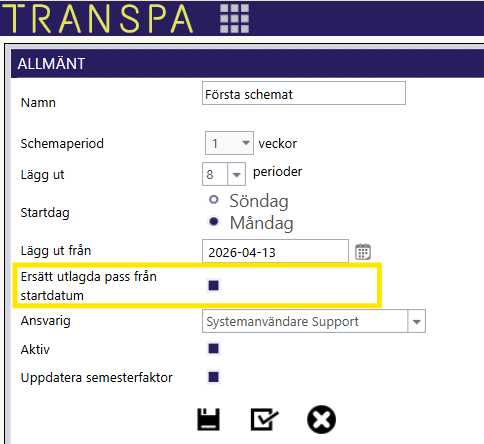
Om det ligger felaktiga pass i kalendern behöver du oftast inte ta bort dem för hand. Använd i stället funktionen "ersätt tidigare utlagda arbetspass" när du bygger upp ett nytt schema.
Tänk på att välja rätt fr.o.m.-datum, så att både tidigare och framtida pass blir korrekta.
Inaktivera scheman
När uppdrag förändras kan du behöva uppdatera passmallar och scheman. Genom att inaktivera det du inte längre använder blir det lättare att se vilka scheman och pass som faktiskt gäller.
Observera: att inaktivera ett schema påverkar inte de pass som redan ligger utlagda i kalendern.
Så här gör du:
- Gå till schemaläggningen och klicka på pennan vid det schema du vill inaktivera.
- Bocka ur rutan Aktiv.
- Spara.
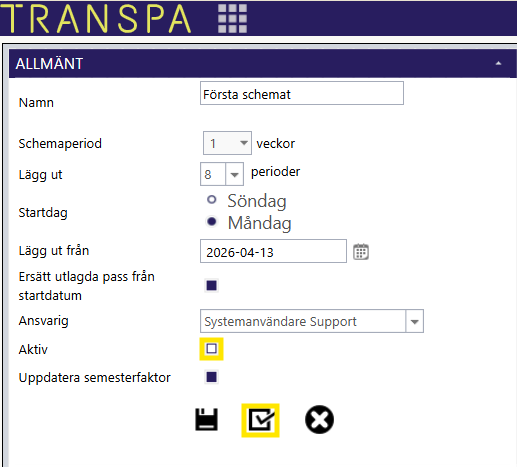
När schemat är inaktivt kan du välja att antingen behålla det i systemet (för eventuellt bruk längre fram) eller ta bort det helt. Ta bort-symbolen (minustecknet) syns bara när schemat redan är inaktivt.
Vill du komma åt dina inaktiverade scheman igen? Klicka på symbolen  så listas de.
Inaktivera passmallar
Att inaktivera en passmall tar några fler steg än att inaktivera ett schema.
Exempel: Vi vill inaktivera en passmall, men systemet säger att den inte kan göras inaktiv. Det beror på att passmallen fortfarande används i schemat och ni behöver då vi rensa schemat från passmallen först.

Det spelar ingen roll om schemat är utlagt i kalendern eller inte – det som avgör är om det finns ett schema där passmallen används.
Så här går du vidare:
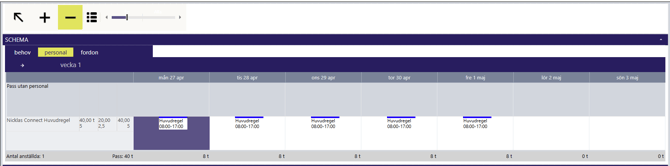
- Öppna schemat och klicka på minustecknet.
- Ta bort passen som använder passmallen, ett i taget.
- Bläddra vecka för vecka (schemat kan t.ex. innehålla flera veckors pass) och se till att alla veckor blir tomma.
- Spara och stäng schemat.
- Gå tillbaka till passmallsregistret.
- Bocka nu ur rutan Aktiv – det går, eftersom passmallen inte längre används i något schema.
Passmallen syns nu i listan över inaktiva mallar.
Precis som med scheman kan du välja att behålla passmallen i systemet som inaktiv, eller ta bort den helt.