
Funktionen ingår i er licens.
OBS! Utöver att aktivera färdskrivarkoppling behöver anställdas förarkortsnummer finnas korrekt angivna i Transpa. Läs mer i avsnittet färdskrivardata i Transpa.
1. Se över er situation - använder ni flera färdskrivarleverantörer?
För företag med förare som använder fordon från olika färdskrivarsystem, överväg om ni kan få era färdskrivartider att samlas hos en part. Det är tacksamt att ha ett analysverktyg där allt samlas istället för flera. Identifiera det flöde som sker för er färdskrivardata och aktivera endast de integrationer som är relevanta.
T ex. Ni har färdskrivardata hos Scania och Volvo som sedan går vidare till Idha Online. Ni behöver i denna situation inte aktivera tre integrationer, utan endast från Idha Online. Säkra ett bra flöde till Idha Online så kommer ni få ett bra utfall och täta hämtningar in till er Transpa-miljö.
2. Begär/aktivera koppling mellan Transpa och er leverantör av färdskrivardata
När ni granskat vilken part er färdskrivardata ska hämtas ifrån, välj er leverantör i listan och följ instruktionerna:
Scania
Stoneridge Optac 3
Idha-Online
Volvo Connect
Tacho Online
Övriga, externa färdskrivarintegrationer
Bra att veta i samband med aktivering
Transpa hämtar färdskrivardata för minst 20 dagar bakåt i tiden för samtliga leverantörer (IDHA, Scania, Optac3, Tacho-Online och Volvo Connect). I flera fall hämtas 30 dagar bakåt i tiden.
Att tänka på i samband med aktivering när ni byter integratör
Se till att all data som är värdefull för er har hämtats och avsluta därefter integration mot er tidigare part. Om ni inte kan se er integration i menyn och kan avsluta den vägen, kontakta support@transpa.se så hjälper vi er att avaktivera.
Scania
Så aktiverar ni Scania-integrationen
- Logga in i Scanias portal och skapa en koppling mellan Scania och Transpa.
- Kopiera klient-id och hemlig nyckel som Scania visar. De är inte samma uppgifter som ni loggar in med i Scanias färdskrivarportal eller i Scania Fleet Management.
- Gå till Integrationer i Transpa och välj Scania.
- Klistra in klient-id och hemlig nyckel. Kopiera och klistra in uppgifterna i stället för att skriva dem, så att inget tecken blir fel.
- Klicka på Spara.
När ni klickar på Spara kontrollerar Transpa uppgifterna mot Scania. Sidan visar direkt om kopplingen lyckades. Om den misslyckas:
- Kontrollera att klient-id och hemlig nyckel är rätt inklistrade.
- Fungerar det fortfarande inte, skapa nya uppgifter i Scanias portal och klistra in dem igen.
Behöver ni hjälp att komma in i Scanias portal? Kontakta i första hand er Scania-återförsäljare.
Stoneridge Optac 3
För att aktivera tjänsten behöver ni kontakta Stoneridge. De skickar därefter kontonamn, användarnamn och lösenord till support.transpa@visma.com tillsammans med er begäran. Vi kopplar då på funktionen här och ni kommer få ett bekräftelsemail från oss så snart integrationen är aktiverad.
Idha-Online
Ni aktiverar Idha Online själva, genom en aktivering i Idha Online och en i Transpa. Utför följande steg:
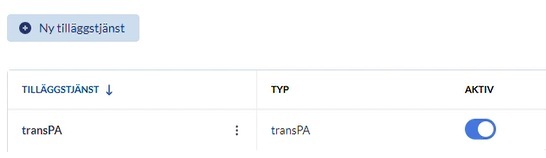
1. Aktivera tilläggstjänsten i Idha Online
För att aktivera tjänsten behöver ni logga in i Idha Online.
Därefter, klicka på Tilläggstjänster långt ner till vänster i menyn.
Välj "Ny tilläggstjänst"

Klicka på Informationsdelning och välj lägg till Transpa, därefter spara.

Nu syns Transpa som aktiverad.
2. Hämta ert kontoinloggningsnamn
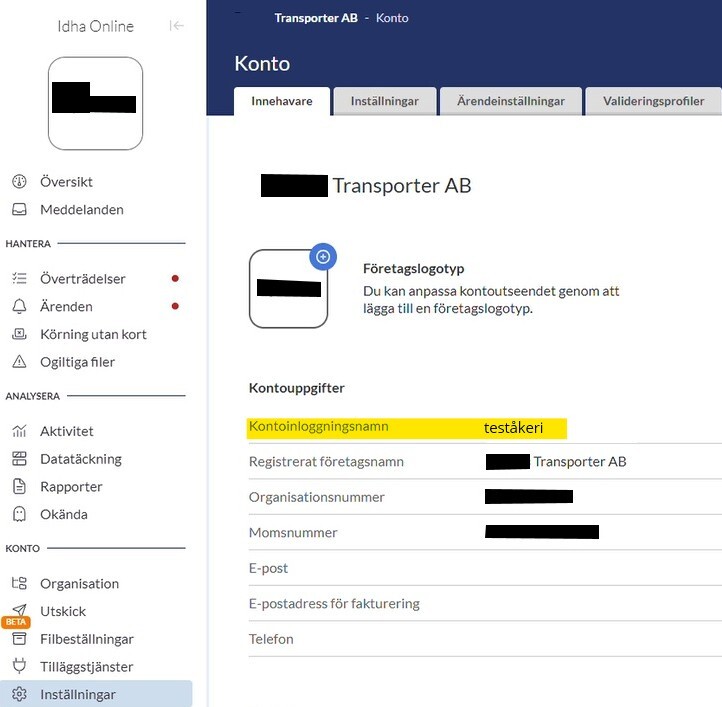
Gå till inställningar längst ned i menyn. Kopiera ert kontoinloggningsnamn (syns även inför inloggning) som i regel består av små bokstäver.
3. Aktivera integrationen i Transpa
Gå till integrationer och klicka på Idha.
Saknas Idha som alternativ? Då beror det på att ni behöver uppgradera Idha Online till version 3, vilket ni kan göra direkt i Idhas gränssnitt i rollen som moderator.
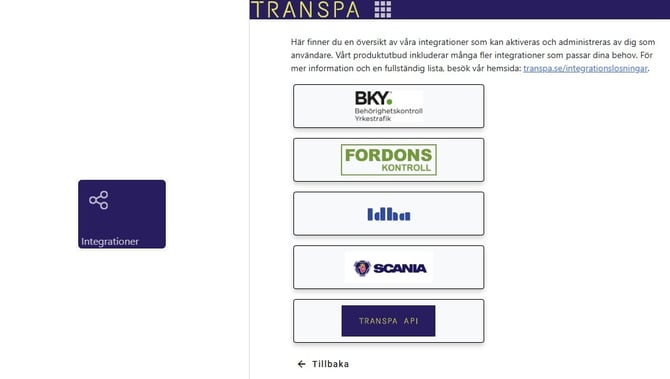
Klistra in ert kontoinloggningsnamn och bekräfta med spara.
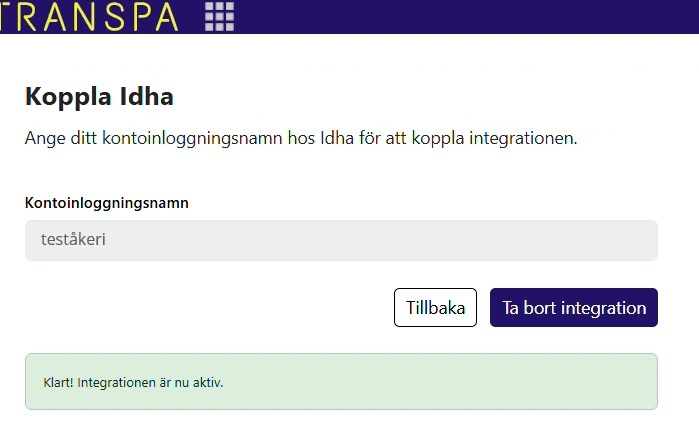
Kontrollera att sidan svarar med att integrationen nu är aktiv
När ni klickar på Spara kontrollerar Transpa uppgifterna mot Idha Online. Sidan visar direkt om kopplingen lyckades. Om den misslyckas:
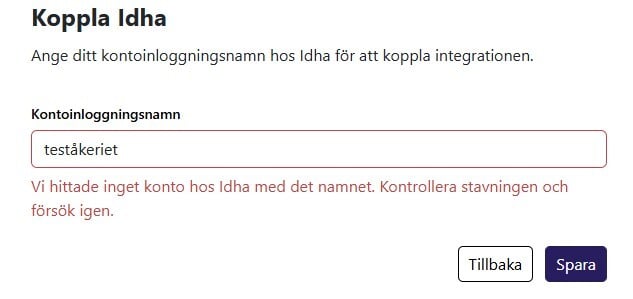
Kontrollera ert kontoinloggningsnamn och gör nytt försök.
Volvo Connect
För att aktivera koppling behöver ni utföra följande:
Skapa upp ett API-konto i Volvo Connect
För att skapa ett API-konto i Volvo Connect behöver du ha ett aktivt Volvo Connect-konto och behörighet i administrationsmenyn.
- Logga in på Volvo Connect.
- Via menyn, gå till Administration > API Manager
- Klicka på Skapa API-konto.
- Ange ett tydligt kontonamn (till exempel namnet på systemet eller tredjepartstjänsten som ska hämta data).
- I nästa steg ska ni välja vilka datatyper/API:er som kontot ska ha tillgång till. För att er färdskrivardata ska kunna skickas behöver förartider vara aktiverad.
- Därefter behöver ni välja vilka fordon och förare som ska omfattas.
Klicka på fordon och se till att inkludera alla nuvarande och framtida fordon. Klicka på förare och gör samma sak - inkludera alla nuvarande och framtida förare. - Spara/bekräfta för att skapa kontot och få ut inloggningsuppgifter (användarnamn och lösenord).
Begär att integrationen aktiveras av Transpa support
Skicka därefter ett mejl till support.transpa@visma.com med en begäran om att få ladda upp integrationsuppgifterna via vår Filehub. OBS! Skriv inga kontouppgifter utan begär endast en länk till filehub. Ni kommer därefter tilldelas ett bekräftelsemail så snart integrationen är aktiverad.
Tacho Online
För att aktivera kopplingen till Tacho Online behöver ni kontakta Transpa Support på support.transpa@visma.com.
Externa färdskrivarintegrationer
Transpa har även stöd för andra färdskrivarintegrationer, som är byggda av integrationspartner och som använder vårt publika API. Dessa aktiveras på olika sätt hos partnern - rådfråga er leverantör hur ni går tillväga - och måste även aktiveras på Transpas sida genom att godkänna integrationen via Visma App Store.
Läs mer om Visma App store här.
En extern färdskrivarintegration kan vara publik (t ex Michelin Connected Fleet), och är då synlig, väljs och aktiveras med ett knapptryck i Visma App Store. Om den ej är publik används istället en invitation code som klistras in i Visma App Store. Fråga din färdskrivarleverantör vad som gäller, om de har färdskrivarintegration till Transpa redan.
Mapon är en annan extern färdskrivarleverantör. Ta vidare kontakt där för att få hjälp med tjänsten.
När och hur ofta som färdskrivardata skickas till Transpa bestäms av integrationspartnern själv. Den kommer synas i Transpa på samma sätt som övriga färdskrivarintegrationer, för förare och systemanvändare.